IP
IP
שימוש בכתובת ה-IP הנכונה חיוני לגישה לממשק הניהול של הנתב. משתמשים רבים בגוגל מחפשים "10.5 50.1", אך "10.5 50.1" לא יכול לפתוח את הנתב מכיוון שכתובת ה-IP הוזנה בצורה שגויה. כתובת ה-IP הנכונה צריכה להיות מופרדת על ידי נקודות, כלומר, "10.5.50.1". על ידי קריאה מדוקדקת של מאמר זה, תלמד כיצד להיכנס נכון לנתב שלך באמצעות 10.5.50.1.
מה זה 10.5.50.1?
עליך לדעת ש-10.5.50.1 היא כתובת IP פרטית הנפוצה עבור נתבים או התקני שער בתוך רשת מקומית (LAN). כתובת IP זו מאפשרת למשתמשים לגשת לממשק הניהול של הנתב עבור הגדרות רשת ומשימות ניהול שונות.

למה 10.5 50.1 לא יכול לפתוח את הנתב?
כתובות IP מזהות התקנים ברשת, ו-"10.5 50.1" אינה כתובת IP חוקית. הפורמט הסטנדרטי של כתובת ה-IP מורכב מארבע קבוצות של מספרים המופרדים בנקודות, כאשר כל קבוצה נעה בין 0 ל-255. לכן, הפורמט הנכון צריך להיות "10.5.50.1". אם תזין את כתובת ה-IP השגויה "10.5 50.1", הדפדפן שלך לא יוכל לאתר את המכשיר, ולא תוכל לפתוח את דף הכניסה של הנתב. לחץ לצפייה: מהי כתובת IP

כיצד להיכנס בהצלחה לנתב באמצעות 10.5.50.1?
1. חבר את המכשיר שלך לנתב:
אתה יכול להשתמש בכל מכשיר כגון מחשב, טלפון או טאבלט המחוברים לאותה רשת מקומית כמו הנתב האלחוטי. בדרך כלל, זה נעשה באמצעות חיבור אלחוטי (Wi-Fi) על ידי מציאת שם ה-Wi-Fi של הנתב בהגדרות ה-WLAN של המכשיר שלך והזנת הסיסמה. אם אתה משתמש במחשב שולחני, עליך לחבר קצה אחד של כבל Ethernet ליציאת הרשת של המחשב ואת הקצה השני ליציאת ה-LAN של הנתב, והמחשב והנתב יתחברו אוטומטית.

2. מצא את כתובת ה-IP הנכונה:
לפני גישה לממשק הניהול של הנתב, עליך לדעת את כתובת ה-IP הנכונה. לנתבים רבים יש תווית בגב או בתחתית המפרטת את כתובת ה-IP, שם המשתמש והסיסמה המוגדרים כברירת מחדל. אם שינית את כתובת ה-IP המוגדרת כברירת מחדל, תוכל למצוא את כתובת ה-IP הנכונה באופן הבא:
- במחשב: לחץ על סמל "חיבור רשת" בפינה השמאלית התחתונה של המסך → בחר "הגדרות רשת ואינטרנט" → בחר "Ethernet (או WLAN)" → לחץ על "מרכז רשת ושיתוף" → לחץ על "רשת מחוברת (כגון WLAN)" ליד "חיבור" ← לחץ על "פרטים", כתובת ה-IP של הנתב תהיה ליד "IPv4 Default Gateway"
- בטלפון נייד: עבור אל "הגדרות" → הקש על "Wi-Fi" → הקש על רשת ה-Wi-Fi המחוברת כעת → הקש על "מתקדם" או "פרטים" → בדוק את כתובת השער או הנתב (הכתובת שבה אתה משתמש כדי להיכנס למערכת לממשק ניהול הנתב)
3. פתח דפדפן אינטרנט:
במכשיר שלך, פתח דפדפן אינטרנט כגון Chrome, Firefox, Safari או Edge.
4. הזן את כתובת ה-IP הנכונה:
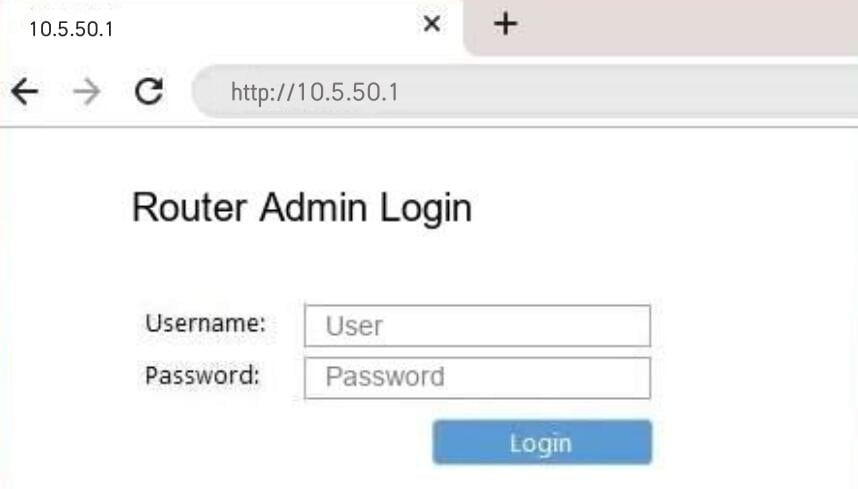
הקלד " 10.5.50.1 " בשורת הכתובת של הדפדפן והקש Enter. זה יעביר אותך לדף הכניסה של הנתב. הקפד להקליד אותו בשורת הכתובת, לא בשורת החיפוש. עליך להזין את כתובת ה-IP הנכונה ולהימנע משגיאות הקלדה כמו 10.5 50.1, 10.5.50.l, www.10.5.50.1, 10.5.50, 10.5.5.1 או https //10.5.50.1.
5. הזן את שם המשתמש והסיסמה:
לאחר פתיחת 10.5.50.1 בהצלחה, יופיע ממשק התחברות לאינטרנט. עליך להזין את שם המשתמש והסיסמה. אישורי ברירת המחדל רשומים בדרך כלל על תווית בתחתית הנתב, לרוב בתור "admin/admin" או "admin/password". אם שינית את פרטי הכניסה, השתמש בשם המשתמש והסיסמה שהגדרת.
6. גש לדף הגדרות הנתב:
לאחר הכניסה, תיכנסו לממשק הניהול של הנתב. כאן תוכלו לבצע הגדרות שונות, כמו שינוי השם והסיסמה של ה-Wi-Fi, הגדרת בקרת הורים, ניהול מכשירים מחוברים ועוד. לחץ לצפייה: 10.5.50.1 כיצד לשנות סיסמת Wi-Fi