IP
IP
10.10.100.254 היא כתובת ה-IP המקומית המוגדרת כברירת מחדל לניהול, המשמשת התקני WiFi Stick רבים ואוגרי נתונים של ממירי אנרגיה סולארית.
נתקלת בבעיה הזו בעבר? ה-WiFi Stick הסולארי מותקן כראוי, הטלפון מחובר ל-WiFi, אבל כשמזינים בדפדפן את 10.10.100.254, דף ההתחברות של ה-WiFi Stick פשוט לא נפתח.
לפעמים הדף ממשיך להיטען בלי סוף. במקרים אחרים ייתכן שיופיעו שגיאות כמו “לא ניתן להגיע לאתר הזה” או “ERR_CONNECTION_REFUSED”. במקרים מסוימים, הדפדפן אפילו עשוי להפנות אותך לדף תוצאות חיפוש במקום אל דף ההתחברות 10.10.100.254.
אין צורך לדאוג — סביר להניח שאוגר הנתונים ב-WiFi שלך אינו מקולקל. ברוב המקרים, הבעיה נגרמת מהגדרות רשת שגויות או משלב התקנה שדולג.
מדריך פתרון הבעיות הזה יעזור לך לתקן את בעיות ההתחברות הנפוצות ל-WiFi Stick דרך 10.10.100.254 ולשחזר את הגישה לאוגר הנתונים של הממיר הסולארי שלך.
מדוע דף ההתחברות של WiFi Stick ב-10.10.100.254 לא עובד
אם אינך מצליח לגשת אל דף ההתחברות של WiFi stick ב-10.10.100.254, בדרך כלל אחת מהבעיות הבאות היא הסיבה:
1. הטלפון או המחשב שלך מחובר לרשת WiFi שגויה
משתמשים רבים מניחים שאפשר לגשת לדף אוגר הנתונים של הממיר הסולארי בזמן שהם מחוברים לרשת ה-WiFi של הנתב הביתי, אך כך WiFi stick אינו פועל.
כדי לגשת אל דף הניהול של WiFi stick ב-10.10.100.254, הטלפון או המחשב חייב להתחבר ישירות לנקודת הגישה AP שמשודרת על ידי ה-WiFi stick הסולארי עצמו.
פורמטים נפוצים של SSID לנקודת גישה כוללים WiFi_XXXX, Solis_XXXXXX עבור מכשירי Solis, ו-Deye_XXXX עבור דגמי Deye. הסיומת “XXXX” היא בדרך כלל חלק מהמספר הסידורי של המכשיר (SN).
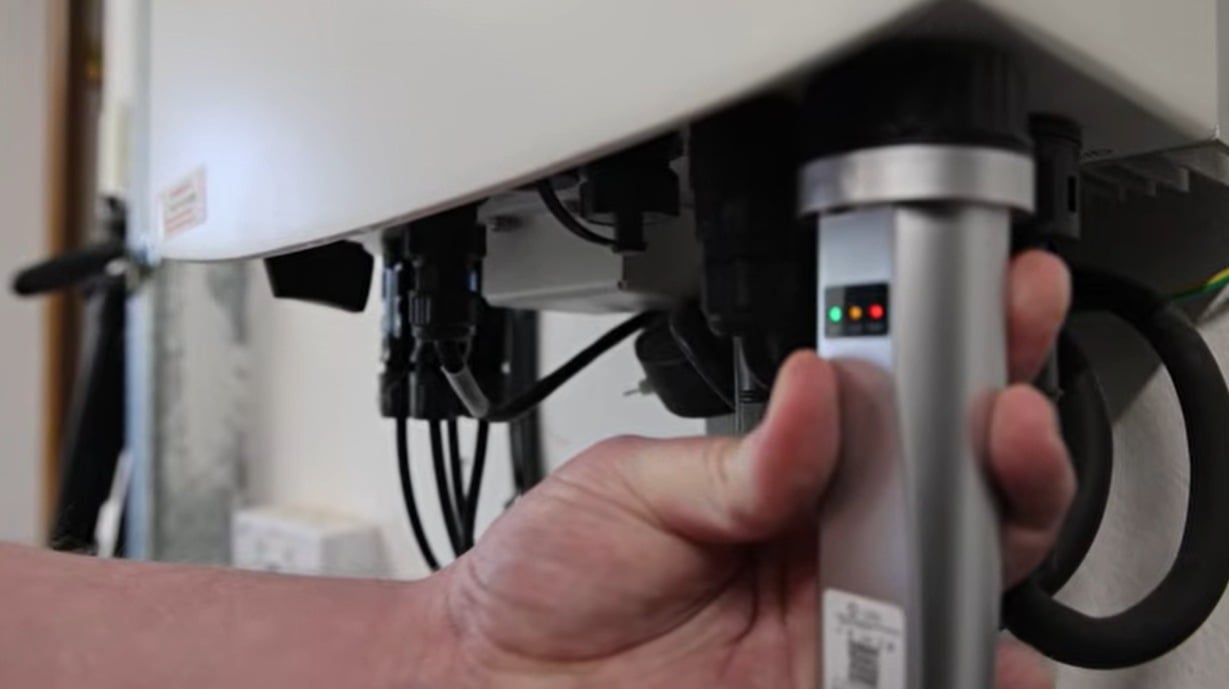
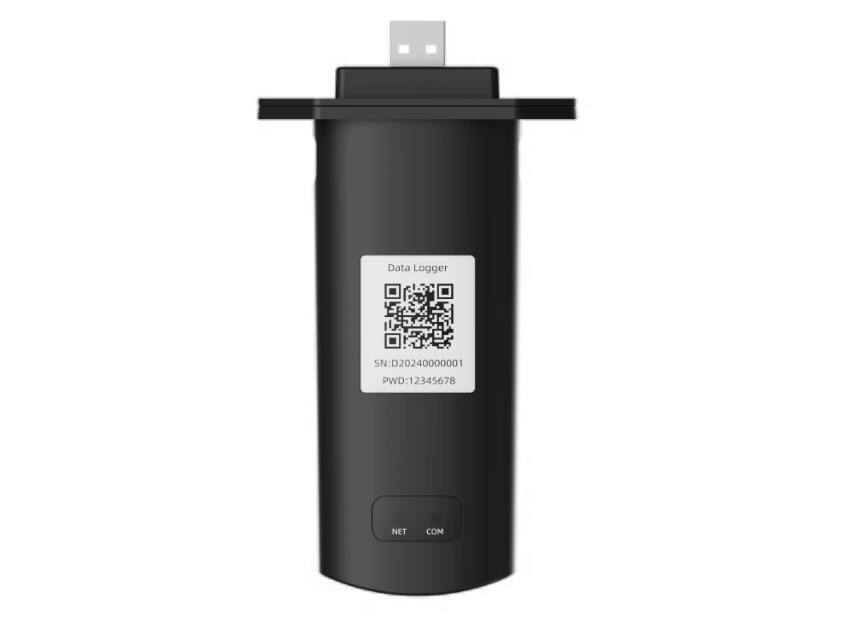
אם אינך בטוח לאיזו נקודת גישה להתחבר, בדוק את התווית בחזית או בצד של אוגר הנתונים. התווית כוללת בדרך כלל קוד QR, מספר סידורי של המכשיר, שם ברירת המחדל של נקודת הגישה וסיסמת WiFi ברירת המחדל.
אפשר לפתוח את דף ההתחברות 10.10.100.254 רק לאחר התחברות מוצלחת לנקודת הגישה של ה-WiFi stick.
2. כתובת ה-IP 10.10.100.254 הוזנה באופן שגוי
אם כבר התחברת לנקודת הגישה של ה-WiFi stick אך עדיין אינך מצליח לפתוח את דף ההתחברות 10.10.100.254, בדוק היטב את כתובת ה-IP שהזנת:
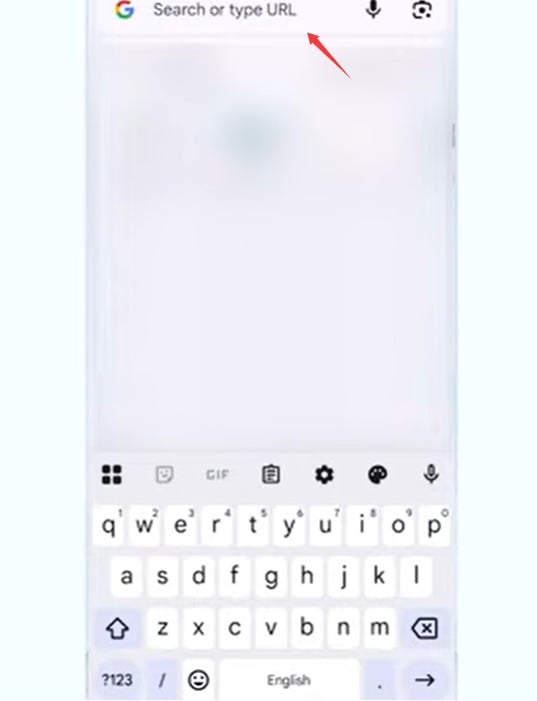
- ודא שהכתובת הוזנה בשורת הכתובת של הדפדפן, ולא בתיבת החיפוש. בטלפונים, שורת הכתובת נמצאת בדרך כלל בחלק העליון או התחתון של מסך הדפדפן. בדפדפני מחשב, היא בדרך כלל נמצאת בחלק העליון. אם הזנת בטעות את 10.10.100.254 ב-Google, Bing או מנוע חיפוש אחר, הדפדפן יתייחס לכך כשאילתת חיפוש במקום לפתוח את דף ההתחברות של ה-WiFi stick.
- בדוק אם יש שגיאות הקלדה או עיצוב בכתובת ה-IP. רווחים מיותרים, ספרות חסרות או פורמטים שגויים כגון 10.10.100.254/, 10.10.100.25, 10.10 l00 254, 10.10 100.254 או Http 10 10.100 254 עלולים למנוע טעינה תקינה של דף ההתחברות באינטרנט 10.10.100.254.
3. הדפדפן עובר אוטומטית ל-HTTPS
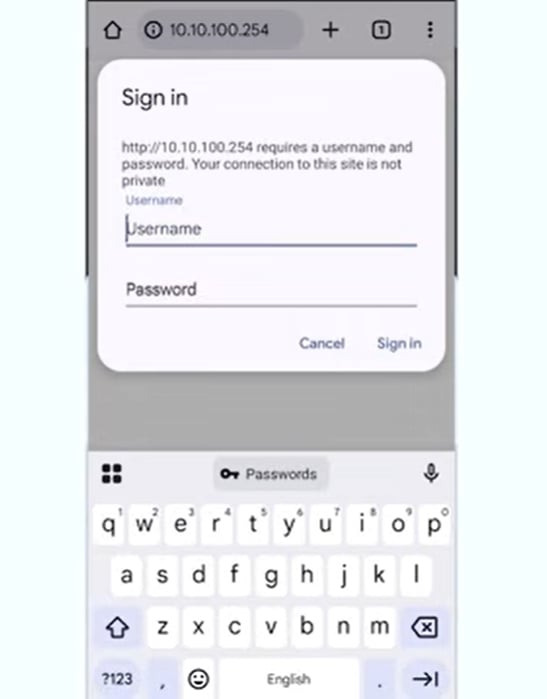
חלק מהדפדפנים משנים אוטומטית את הכתובת ל-https://10.10.100.254. עם זאת, הרבה WiFi sticks סולאריים תומכים רק בפרוטוקול HTTP הרגיל, מה שעלול למנוע פתיחה תקינה של דף ההתחברות 10.10.100.254.
נסה להזין ידנית: http://10.10.100.254. מומלץ גם להשתמש ב-Chrome או Safari ככל האפשר כדי להימנע מבעיות תאימות בדפדפן.
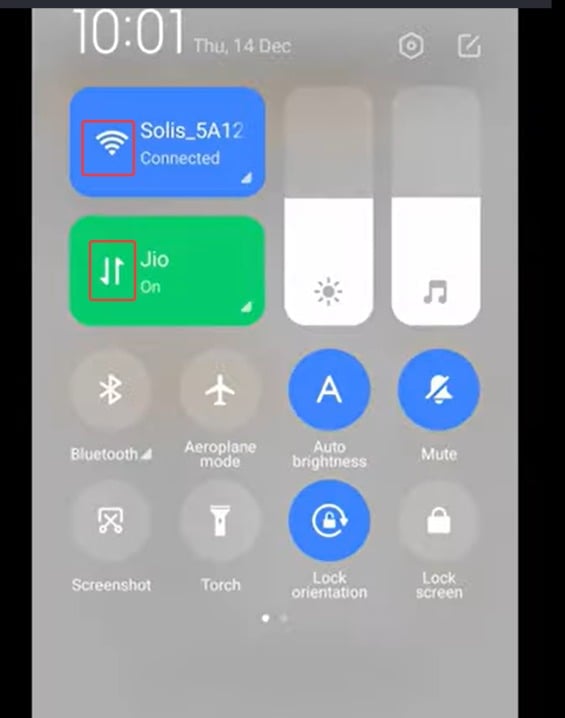
4. נתונים סלולריים מפריעים לחיבור אל ה-WiFi stick
בחלק מהטלפונים, גם לאחר התחברות לנקודת הגישה של ה-WiFi stick, המכשיר עשוי לחזור אוטומטית לנתונים סלולריים מכיוון שנקודת הגישה עצמה אינה מספקת גישה לאינטרנט.
כדי לתקן את בעיית החיבור של WiFi stick ב-10.10.100.254, כבה זמנית את הנתונים הסלולריים והשאר רק את ה-WiFi פעיל. לאחר מכן המתן כ-10–30 שניות לפני פתיחת הדפדפן מחדש וניסיון נוסף.
5. נקודת הגישה של ה-WiFi stick מחוברת, אך לא הוקצתה כתובת IP
לפעמים הטלפון עשוי להראות שהוא מחובר לנקודת הגישה של ה-WiFi stick, אך גם להציג אזהרת “אין חיבור לאינטרנט”. זה תקין לחלוטין, מכיוון שה-WiFi stick של הממיר הסולארי יוצר רק רשת ניהול מקומית ואינו מספק גישה לאינטרנט.
לאחר ההתחברות לנקודת הגישה, הטלפון עדיין צריך לקבל כתובת IP מה-WiFi stick לפני שניתן יהיה לגשת אל דף ההתחברות 10.10.100.254. ניתן להקיש על הסמל “!” או “→” ליד שם רשת ה-WiFi כדי לבדוק את כתובת ה-IP שהוקצתה.
בתנאים רגילים, כתובת ה-IP שהוקצתה אמורה להיות בטווח 10.10.100.x, למשל 10.10.100.101. אם אתה רואה כתובת בטווח הזה, פירוש הדבר שהטלפון התחבר בהצלחה לרשת ה-WiFi stick, וכעת אמורה להיות לך אפשרות לגשת אל 10.10.100.254.
אם כתובת ה-IP שהוקצתה מוצגת כ-169.254.x.x או 0.0.0.0, בדרך כלל המשמעות היא שהמכשיר לא הצליח לקבל כתובת IP תקינה מה-WiFi stick, מה שמצביע על בעיית חיבור או תקשורת.
במצב כזה, המתן 10–30 שניות לפני רענון הדף. אם הטלפון שואל אם לעבור לרשת אחרת, בחר להישאר מחובר לרשת ה-WiFi הנוכחית. אם הבעיה עדיין נמשכת, נתק את ה-WiFi stick מהממיר הסולארי, המתן כ-30 שניות, חבר אותו מחדש ואז נסה להתחבר שוב.