IP
IP
האם שמתם לב פעם לרשת Wi-Fi שמופיעה כ"רשת פתוחה"? זה אומר שכל אחד יכול להתחבר בלי סיסמה. למרות שזה נשמע נוח, זה בעצם מסוכן - לרשתות פתוחות אין הגנה, מה שהופך את ה-Wi-Fi שלכם לקל לגניבה וחושף את הנתונים האישיים שלכם.
כרגע בודקים אם ה-Wi-Fi שלכם מאובטח. אם לא, בצעו את השלבים הבאים כדי להוסיף סיסמה ולהגן על הרשת שלכם.
הצפנת ה-Wi-Fi של הנתב שלך
אם אתם משתמשים בנתב ביתי או משרדי, תצטרכו להיכנס ללוח הניהול של הנתב כדי להגדיר סיסמת Wi-Fi. כתובת התחברות נפוצה היא 192.168.1.1 .
כך תעשו זאת:
- ודא שהנתב דולק ומחובר לאינטרנט. לאחר מכן חבר את הטלפון או המחשב שלך לרשת ה-Wi-Fi של הנתב.
- פתח דפדפן והקלד 192.168.1.1 בשורת הכתובת (הימנע מטעויות כמו http://192.168.1.1.com ).
- הזן את שם המשתמש והסיסמה של מנהל המערכת של הנתב (לעתים קרובות admin/admin כברירת מחדל, או בדוק את התווית שעל הנתב).
- לאחר שנכנסים ללוח המחוונים, חפשו את הגדרות אלחוטיות / WLAN / אבטחה אלחוטית .
- הגדר את שיטת ההצפנה ל- WPA2-PSK או WPA3-PSK , לאחר מכן צור סיסמה חזקה עם שילוב של אותיות, מספרים וסמלים.
- שמור את ההגדרות שלך, לאחר מכן הפעל מחדש את הנתב או התחבר מחדש ל-Wi-Fi.

הצפנת ה-Pocket Wi-Fi (MiFi) שלך
אם אתם משתמשים במכשיר Wi-Fi נייד (הנקרא גם Wi-Fi כיס, MiFi או נקודה חמה מבוססת SIM), תצטרכו גם להתחבר ללוח הניהול שלו כדי להגדיר סיסמה. התהליך דומה מאוד לאבטחת נתב רגיל.
כך תעשו זאת:
- חבר את הטלפון או המחשב הנייד שלך לרשת ה-Wi-Fi הניידת.
- פתח דפדפן והזן את כתובת הניהול המודפסת על המכשיר (בדרך כלל 192.168.1.1 או 192.168.0.1 ).
- התחבר באמצעות שם המשתמש והסיסמה של מנהל המערכת (בדוק את תווית המכשיר או את המדריך למשתמש).
- עבור אל הגדרות Wi-Fi / אבטחה אלחוטית , בחר WPA2/WPA3 והגדר את הסיסמה שלך.
- שמור את השינויים והפעל מחדש את המכשיר.

הצפנת הנקודה החמה בטלפון שלך
אם אתם משתפים את האינטרנט מהטלפון שלכם (נקודה חמה), אינכם צריכים להתחבר לכתובת 192.168.1.1 . במקום זאת, תוכלו להגדיר הצפנה ישירות מהגדרות הטלפון.
באנדרואיד:
- פתח את ההגדרות .
- עבור אל רשת ואינטרנט / חיבורים (השמות משתנים בהתאם לטלפון).
- הקש על נקודה חמה ושיתוף אינטרנט / נקודה חמה ניידת .
- פתח את הגדרות הנקודה החמה ובחר WPA2-PSK או WPA3-PSK .
- צור סיסמה עם לפחות 8 תווים (מומלץ אותיות + מספרים).
- שמור את ההגדרות והפעל מחדש את הנקודה החמה. כעת מכשירים יצטרכו סיסמה כדי להתחבר.
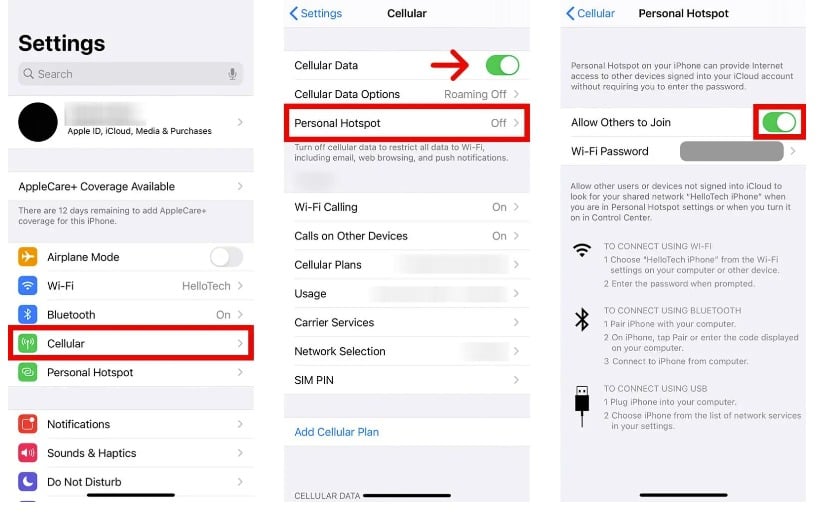
באייפון
- פתח את ההגדרות .
- הקישו על נקודה חמה אישית (או עברו אל סלולרי → נקודה חמה אישית ).
- מצא את סיסמת ה-Wi-Fi והגדר סיסמה חדשה (מינימום 8 תווים).
- חזור אחורה והפעל את האפשרות אפשר לאחרים להצטרף .
- מכשירים אחרים יצטרכו כעת להזין את הסיסמה כדי להתחבר.