 IP
IP
נתבי Zyxel ומכשירי מודם DSL משתמשים בדרך כלל ב־192.168.1.1 ככתובת ברירת המחדל לכניסה לממשק הניהול. כל עוד הטלפון החכם או המחשב שלך מחוברים לרשת של הנתב, ניתן להזין את כתובת ה־IP הזו בדפדפן כדי לגשת לעמוד הניהול, שבו אפשר לשנות הגדרות WiFi, לעדכן את הסיסמה או לבדוק את מצב הרשת.
בחלק מהרשתות הביתיות, גם מודם עליון עשוי להשתמש ב־192.168.1.1. במקרה כזה, נתב ה־Zyxel שלך עשוי לקבל כתובת IP אחרת, כגון 192.168.2.1, או כתובת מתת־רשת אחרת. כדי למצוא את כתובת ה־IP הנכונה לכניסה לנתב, בדוק את Default Gateway / Router / Gateway בהגדרות הרשת של המכשיר שלך—זוהי כתובת הכניסה האמיתית לנתב.
איך להיכנס לנתב Zyxel בכתובת 192.168.1.1
1. חבר את המחשב לנתב באמצעות כבל Ethernet דרך יציאת LAN, או חבר את הטלפון החכם לרשת ה־WiFi של הנתב. ניתן להתחבר דרך תחום 2.4GHz או 5GHz. רשתות Zyxel בדרך כלל מופיעות בשם כמו Zyxel_XXXX. אם שינית בעבר את שם ה־WiFi, התחבר במקום זאת ל־SSID המותאם אישית שלך.
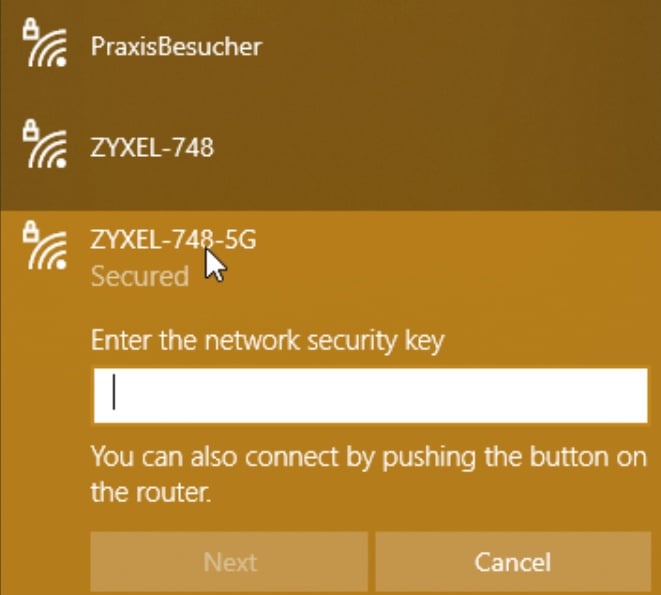
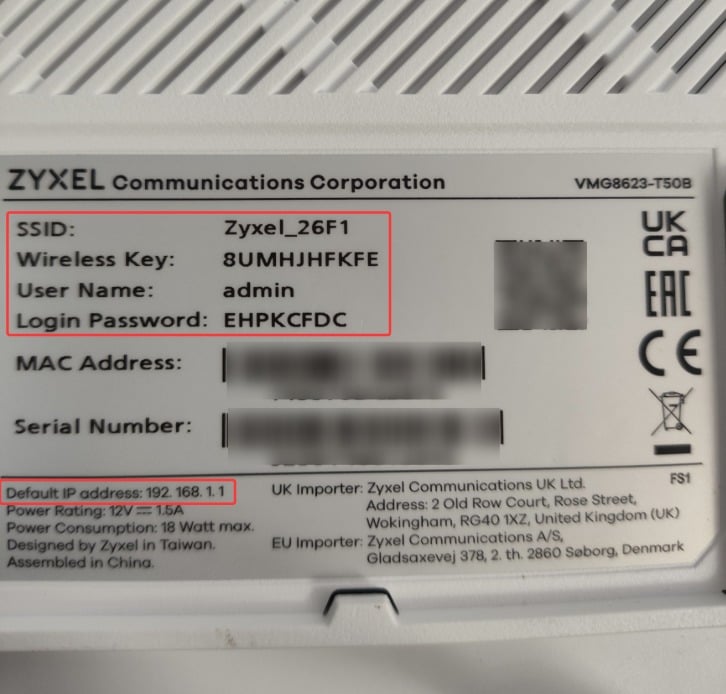
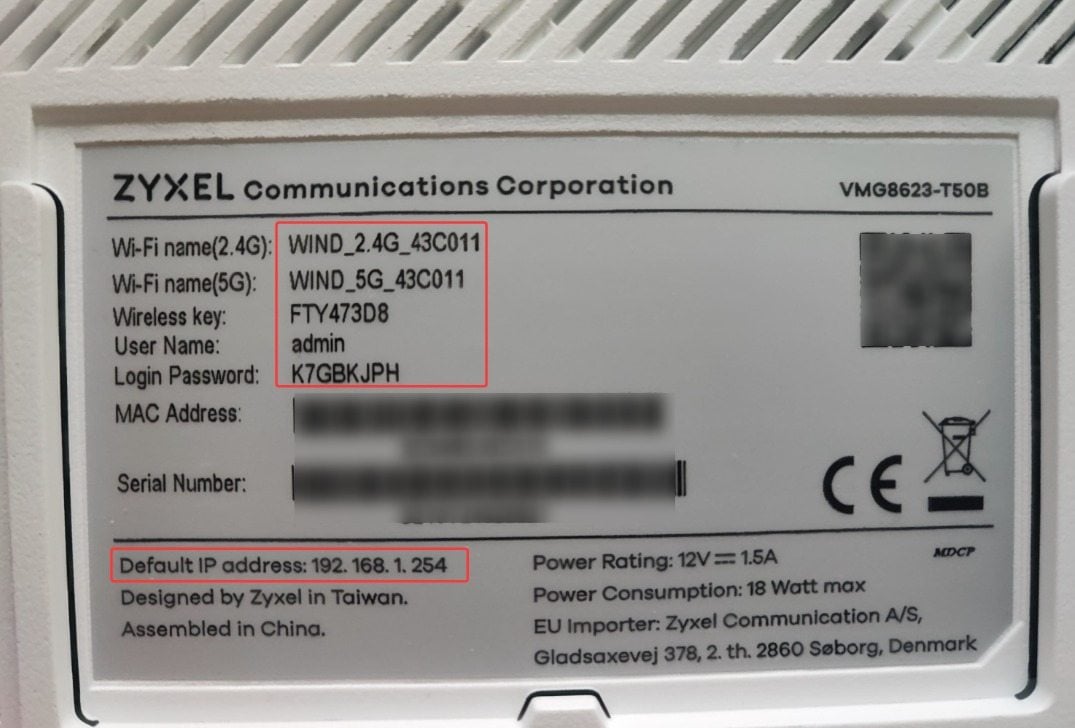
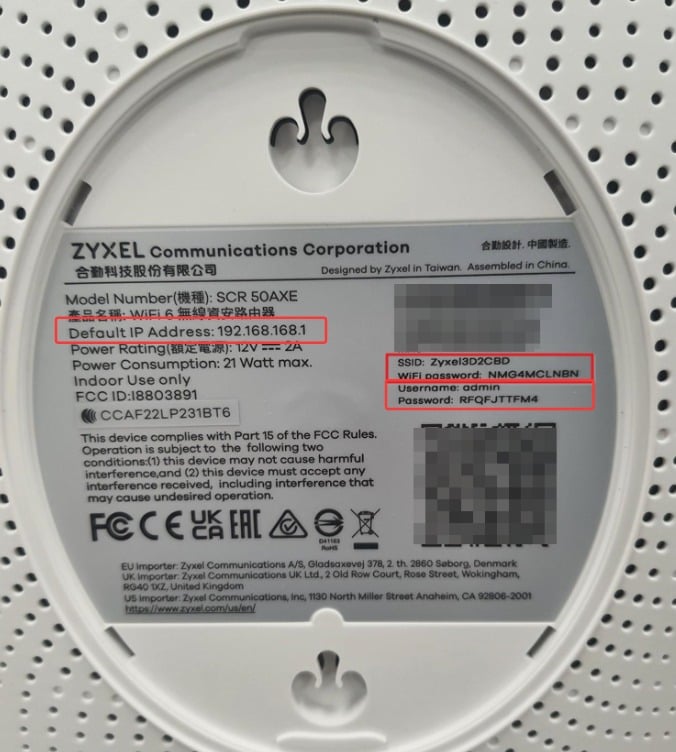
2. בדוק את כתובת ה־IP הנכונה לכניסה לנתב. רוב נתבי Zyxel משתמשים ב־192.168.1.1, אך חלק מהדגמים המותאמים על ידי ספקי אינטרנט עשויים להשתמש ב־192.168.1.254, ב־192.168.168.1 או בכתובות IP אחרות. אם 192.168.1.1 לא עובד, בדוק את התווית שעל הנתב או חפש Default Gateway / Router / Gateway בהגדרות הרשת כדי לאשר את כתובת ה־IP הנכונה לכניסה.
דוגמה: כניסה לנתב Zyxel ב־192.168.1.1
דוגמה: כניסה לנתב Zyxel ב־192.168.1.254
דוגמה: כניסה לנתב Zyxel ב־192.168.168.1
3. פתח דפדפן אינטרנט (Chrome, Edge, Safari וכו׳), הקלד 192.168.1.1 בשורת הכתובת ולחץ Enter.
ודא שאתה מזין את כתובת ה־IP בשורת הכתובת ולא בתיבת החיפוש. הימנע משגיאות הקלדה כגון 192.168.l.l, 192 168 1 1, 191.168.1.1, 192168181, 192.168.1 או https 192 168 1.1—אחרת לא ניתן יהיה להגיע לעמוד הכניסה.

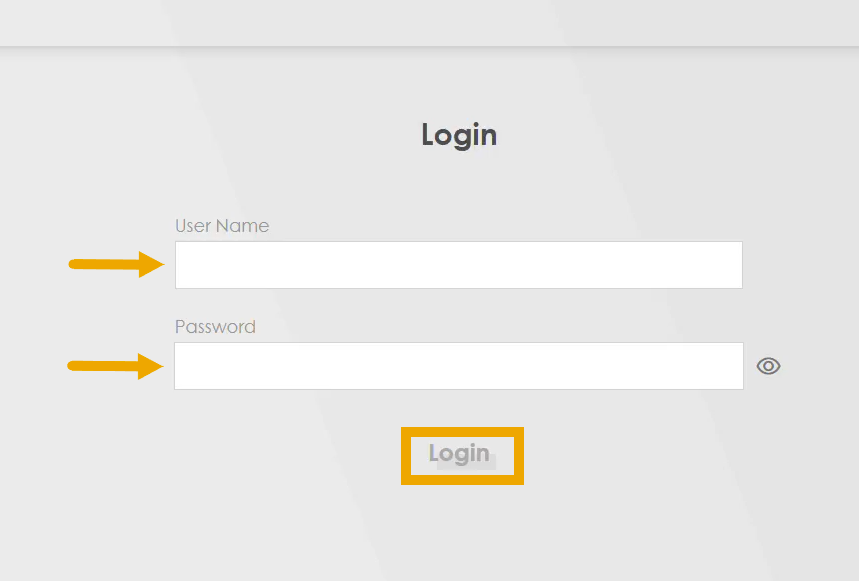
4. כאשר עמוד הכניסה מופיע, הזן את שם המשתמש והסיסמה של מנהל המערכת. שם המשתמש המוגדר כברירת מחדל הוא בדרך כלל admin, והסיסמה מופיעה על התווית בגב הנתב.
אם שינית בעבר את פרטי הכניסה, השתמש בשם המשתמש והסיסמה המעודכנים שלך.
אם שכחת את הסיסמה, לחץ והחזק את לחצן Reset למשך כ־10 שניות כדי לשחזר את הגדרות היצרן, ולאחר מכן היכנס שוב באמצעות פרטי ברירת המחדל.
5. לאחר הכניסה, תועבר אל Zyxel Web Configurator, ממשק הניהול. הפריסה עשויה להשתנות לפי הדגם—סדרות VMG/EX/DX חדשות יותר משתמשות בדרך כלל בלוח מחוונים בסגנון כרטיסים, בעוד שדגמי P-660 ישנים יותר משתמשים בתפריט מסורתי בצד שמאל. מכאן ניתן לנהל את הגדרות ה־WiFi, תצורת הרשת והמכשירים המחוברים.

מהו 192.168.1.1?
מכיוון ש- 192.168.1.1 היא כתובת רשת IPv4 פרטית, כל התקן ברשת יכול להשתמש בה. אנא אל תקצה מספר מכשירים ל- 192.168.1.1, מכיוון שזה יגרום
- 24 בנובמבר 2021
- Information


