 IP
IP
משתמשים רבים, עם רכישת נתב Wavlink, מוצאים את עצמם לא בטוחים כיצד להיכנס לדף הניהול כדי לבצע הגדרות חיוניות, כגון שינוי השם והסיסמה של ה-Wi-Fi או התאמת הגדרות הרשת. במדריך זה, נלווה אותך בתהליך הגישה לפאנל הניהול של נתב Wavlink דרך 192.168.10.1 בצורה ברורה ותמציתית.
אשר את כתובת הכניסה של הנתב
לפני שתוכל להיכנס לנתב Wavlink שלך, חשוב לקבוע את כתובת הניהול הנכונה. ברוב המקרים, כתובת ברירת המחדל לכניסה עבור נתבי Wavlink היא 192.168.10.1 או Wi-Fi.wavlink.com .
אם אינך בטוח לגבי כתובת ה-IP של הנתב שלך, בצע את השלבים הבאים כדי למצוא אותה:
1. בדוק את התווית של הנתב : בדרך כלל, יש תווית בצד התחתון או האחורי של הנתב שמציינת את כתובת ברירת המחדל לניהול.
2. השתמש במחשב או בסמארטפון שלך :
- במחשב: הקש Win + R, הקלד cmd ולחץ על Enter. בחלון שורת הפקודה, הקלד ipconfig וחפש את הכתובת "שער ברירת מחדל" - זוהי כתובת הניהול של הנתב שלך.
- בטלפון חכם: פתח את הגדרות ה-Wi-Fi, הקש על רשת ה-Wi-Fi המחוברת כעת וחפש את הכתובת "שער" או "נתב".

השתמש בטלפון או במחשב שלך כדי להיכנס ל-192.168.10.1
ברגע שאתה יודע את כתובת ה-IP הנכונה (בהנחה שזה 192.168.10.1), המשך עם השלבים הבאים כדי לגשת לדף ההתחברות. אם כתובת ה-IP שלך שונה, התהליך כמעט זהה:
1. התחבר לנתב Wavlink :
אם אתה משתמש בנתב חדש, פשוט התחבר לרשת ה-Wi-Fi המוגדרת כברירת מחדל (בדרך כלל נקראת משהו כמו "Wavlink_XXXX").
אם שינית את סיסמת ה-Wi-Fi ושכחת אותה, תוכל להתחבר באמצעות כבל Ethernet בין המחשב ליציאת ה-LAN של הנתב.
2. פתח את הדפדפן שלך :
בשורת הכתובת של הדפדפן, הקלד 192.168.10.1 והקש Enter.
שים לב שסרגל הכתובות ממוקם בחלק העליון של חלון הדפדפן, לא סרגל החיפוש. במחשבי Windows ומכשירי אנדרואיד, שורת הכתובת נמצאת בדרך כלל בחלק העליון, בעוד שבמכשירי אייפון ואייפד (Safari), היא נמצאת בחלק התחתון.
ודא שאין רווחים או שגיאות בכתובת האתר (למשל, 192.168.l0.1、192.168 l 0.1、www.192.168.10.1、http://192.168.10.1 לא יפתח את דף הכניסה).
3.הזן את שם המשתמש והסיסמה של מנהל המערכת :
כברירת מחדל, שם המשתמש הוא admin והסיסמה היא admin או ריקה (בהתאם לדגם - בדוק את התווית של הנתב לפרטים).
אם שינית בעבר את האישורים האלה, השתמש בשם המשתמש והסיסמה המותאמים אישית שלך.
אם שכחת את הסיסמה, החזק את לחצן האיפוס של הנתב למשך 5-10 שניות כדי לשחזר את הגדרות היצרן ולאחר מכן התחבר עם אישורי ברירת המחדל.
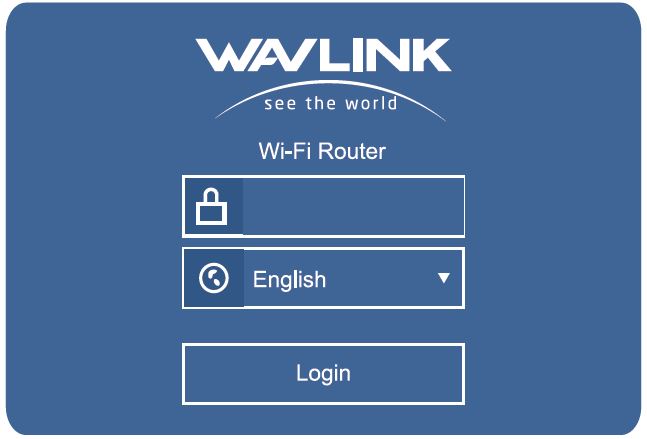
הגדרות וניהול של נתב Wavlink Wi-Fi
לאחר הכניסה, תגיע לפאנל הניהול של הנתב. כאן תוכל לבצע משימות אדמיניסטרטיביות שונות:
שנה את השם והסיסמה של Wi-Fi :
- נווט אל הקטע הגדרות אלחוטיות.
- אתר את שדה ה-SSID ושנה אותו לשם ה-Wi-Fi הרצוי.
- הזן סיסמה חדשה בשדה סיסמה אלחוטית.
- שמור את השינויים והפעל מחדש את הנתב. הגדרות ה-Wi-Fi החדשות שלך יוחלו מיד.
שנה את סיסמת הניהול של הנתב :
- עבור לקטע הגדרות.
- בחר באפשרות סיסמת כניסה.
- הזן את הסיסמה הישנה שלך, ולאחר מכן את הסיסמה החדשה ואשר אותה.
- לחץ על החל והפעל מחדש את הנתב. סיסמת המנהל החדשה תיכנס לתוקף באופן מיידי.


