 IP
IP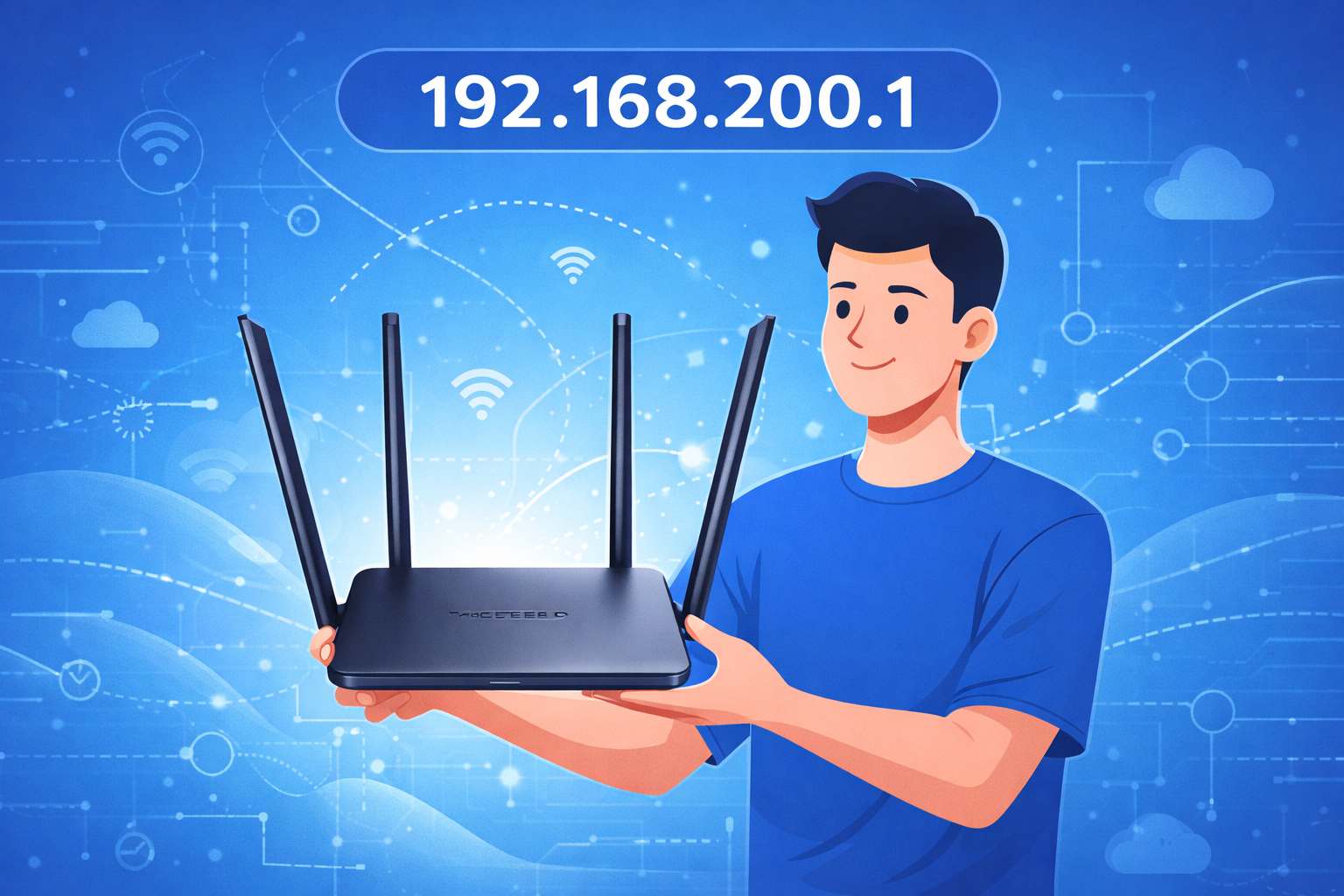
אם מופיע על המדבקה בתחתית הנתב שלך הכיתוב “Management IP: 192.168.200.1”, המשמעות היא ש-192.168.200.1 היא הכתובת המשמשת לגישה לדף ההגדרות של הנתב. על ידי פתיחת הכתובת הזו בדפדפן, תוכל להתחבר ללוח הניהול כדי להגדיר את חיבור האינטרנט, להגדיר Wi-Fi ולנהל את הרשת שלך.
בין המכשירים המשתמשים ב-192.168.200.1 ככתובת התחברות כברירת מחדל ניתן למצוא דגמים מסוימים של נתבי D-Link וכן כמה נתבי WiFi ניידים.
פעל לפי השלבים הבאים כדי לגשת לדף הגדרות הנתב ב-192.168.200.1:
שלבי ההתחברות ל-192.168.200.1
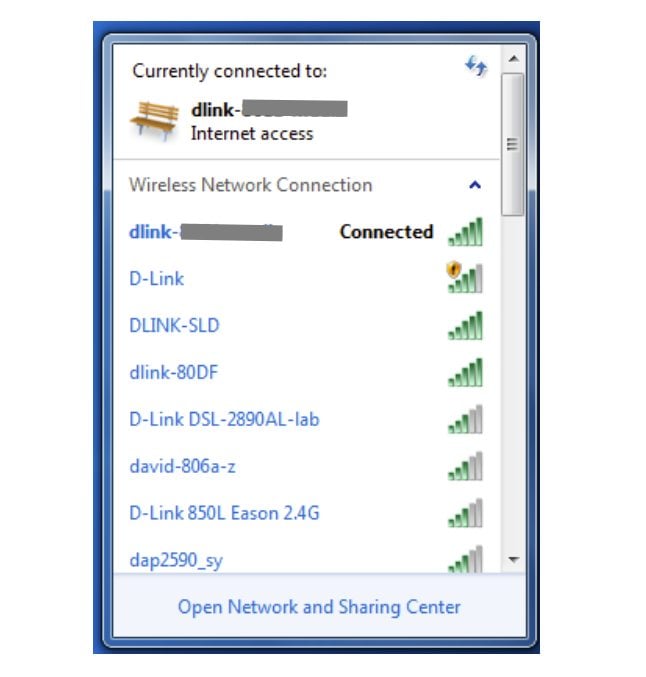
1. התחברו לנתב: חברו את הטלפון שלכם לרשת ה-Wi-Fi של הנתב, או השתמשו בכבל Ethernet כדי לחבר את המחשב ליציאת ה-LAN של הנתב.
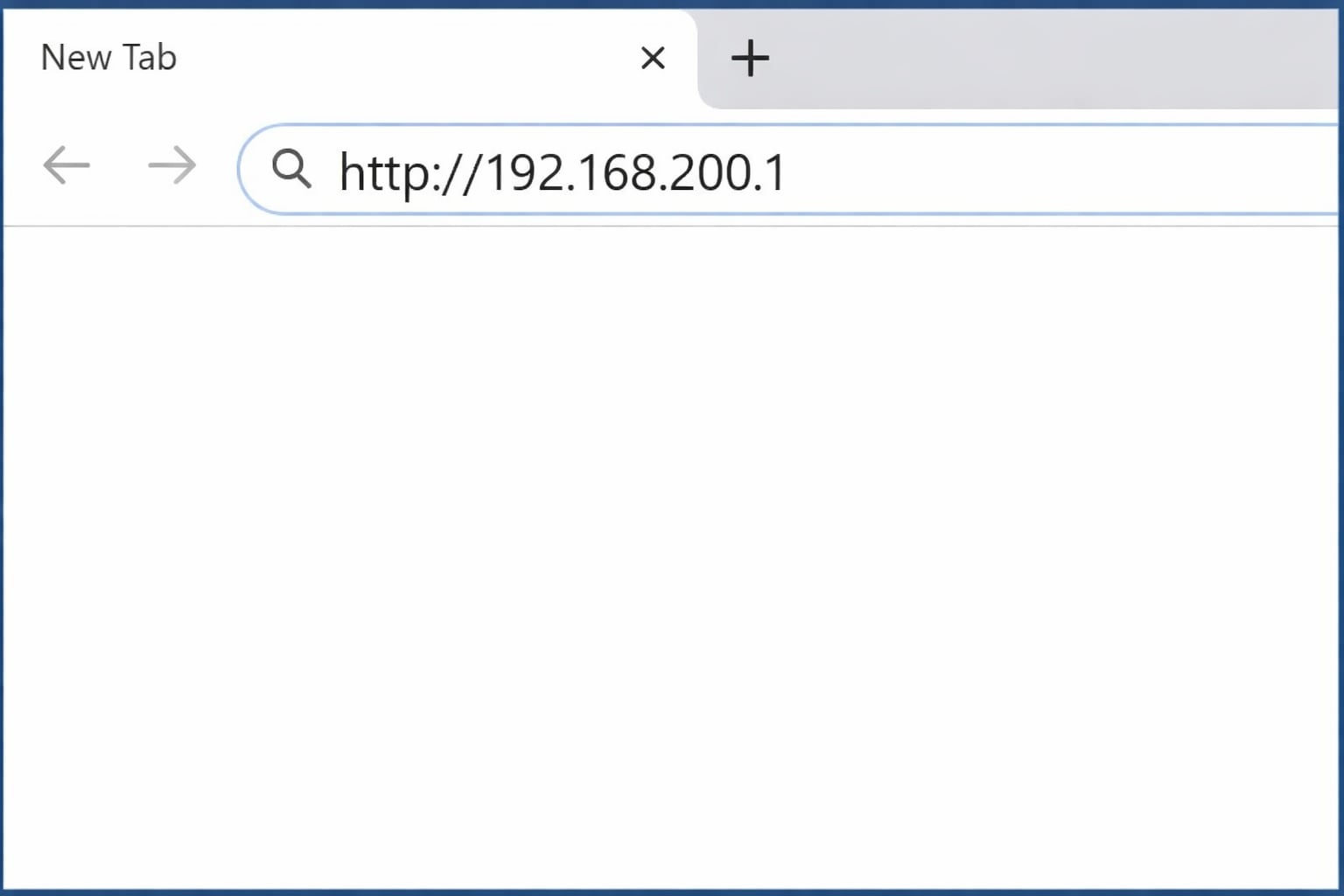
2. פתחו את דף ההתחברות: פתחו דפדפן אינטרנט בטלפון או במחשב, הזינו בשורת הכתובת http://192.168.200.1 (אל תוסיפו “www” או סיומת כמו “.com”), ולחצו Enter. דף ההתחברות של הנתב אמור להופיע.
טיפ: אם דף ההתחברות לא נטען, בדקו שהמכשיר מחובר לנתב כראוי וודאו שכתובת ה-IP הוזנה בצורה נכונה. בנוסף, ודאו שהנקודות בכתובת ה-IP הן נקודות אנגליות רגילות.
שגיאות נפוצות בהקלדה כוללות:
- 192.168.200.1.1
- 192.168.200.l
- 192.168.200。1
- www.192.168.200.1
- http//192.168.200.1
- http:/192.168.200.1
- https://192.168.200.1.com
- 192.168.200.1/
- 1921682001
- 192.168.200.01
- 192.168.200.1:80:80
3. הזינו את פרטי ההתחברות: בדף ההתחברות הזינו את שם המשתמש והסיסמה של הנתב. ברירות מחדל נפוצות הן admin/admin, או שם משתמש ריק עם סיסמה admin. זכרו כי שם המשתמש והסיסמה המוגדרים כברירת מחדל מודפסים בדרך כלל על המדבקה בגב הנתב או בתחתיתו.
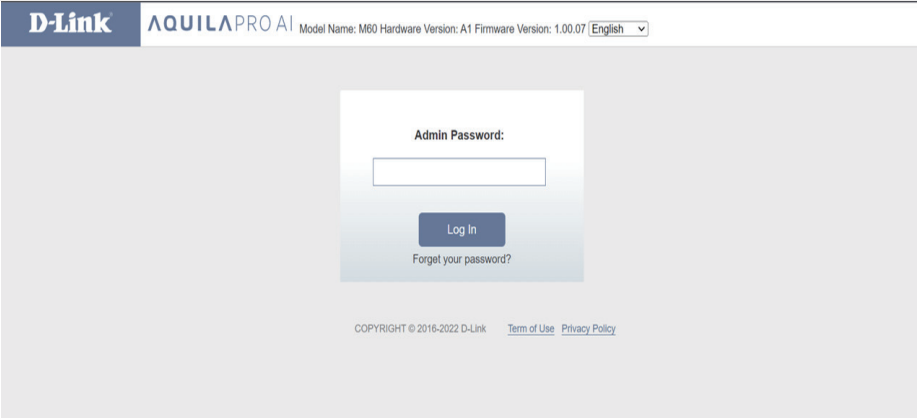
4. גשו להגדרות: לאחר הכניסה תראו את לוח הניהול של הנתב. משם תוכלו לשנות הגדרות Wi-Fi, לנהל מכשירים מחוברים ולהתאים אפשרויות רשת נוספות.


