 IP
IP
נתבי Huawei נמצאים בשימוש נרחב ומוערכים מאוד על ידי משתמשים רבים. עם זאת, כאשר מגיע הזמן לשנות את הגדרות הרשת, חלק מהאנשים אינם בטוחים כיצד לגשת לעמוד הניהול של הנתב. מדריך זה מסביר מהן כתובות ההתחברות ברירת המחדל של נתבי Huawei ומראה שלב אחר שלב כיצד להיכנס ללוח הניהול.
כתובת ההתחברות לנתב Huawei
הגרסאות הבינלאומיות של נתבי Huawei משתמשות בדרך כלל באחת מכתובות ההתחברות הבאות כברירת מחדל:
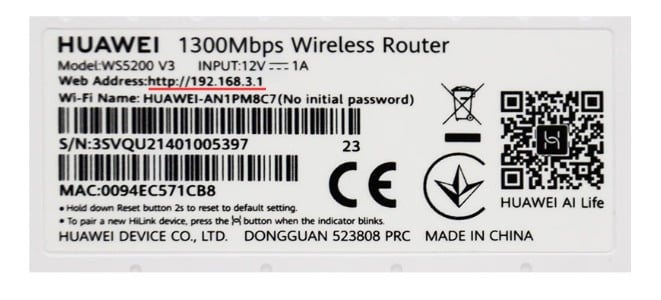
192.168.3.1: זוהי כתובת ניהול האינטרנט המוגדרת כברירת מחדל ברוב הנתבים האלחוטיים של Huawei כיום, כולל דגמים מסדרות AX ו-WS. זו גם כתובת ההתחברות הנפוצה ביותר בגרסאות הבינלאומיות.
192.168.8.1: כתובת זו נמצאת בשימוש נפוץ במכשירי WiFi ניידים של Huawei ובנתבי 4G/5G CPE, כמו דגמים מסוימים של נתבים ניידים.
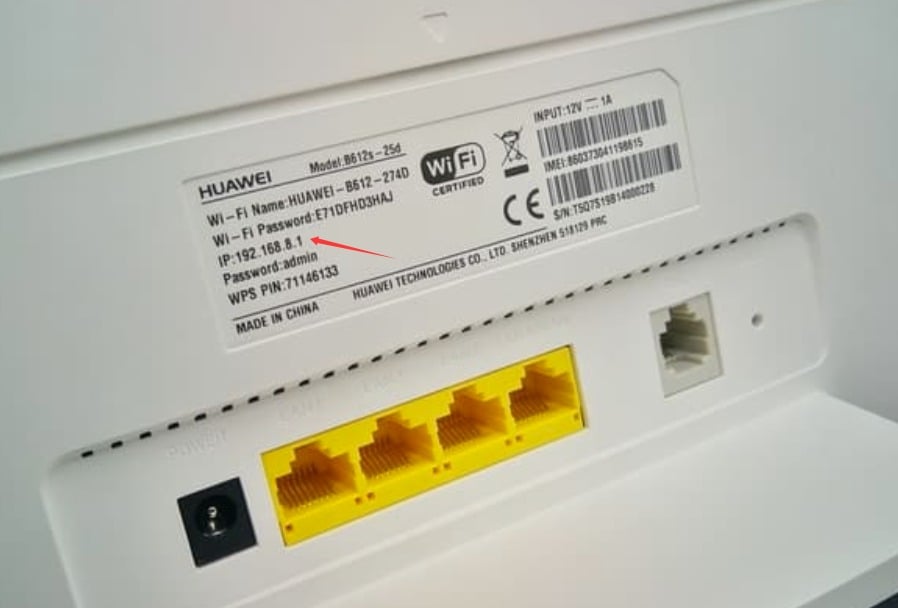
אם אינכם בטוחים באיזו כתובת הנתב שלכם משתמש, הדרך האמינה ביותר היא לבדוק את המדבקה שבתחתית המכשיר. המדבקה כוללת בדרך כלל מידע חשוב כמו כתובת ה-IP או כתובת האינטרנט, שם רשת ה-WiFi המוגדר כברירת מחדל (SSID) וסיסמת ה-WiFi המוגדרת כברירת מחדל.
הכתובת המודפסת על המדבקה היא כתובת ההתחברות ברירת המחדל לממשק הניהול של הנתב.
לאחר שתדעו מהי הכתובת הנכונה, תוכלו להמשיך ולהתחבר לנתב.
כיצד להתחבר ללוח הניהול של נתב Huawei
1. ראשית, חברו את הטלפון או המחשב שלכם לרשת ה-WiFi של נתב Huawei. אם המכשיר שלכם אינו מחובר לרשת של הנתב, לא תוכלו לגשת לעמוד הניהול.
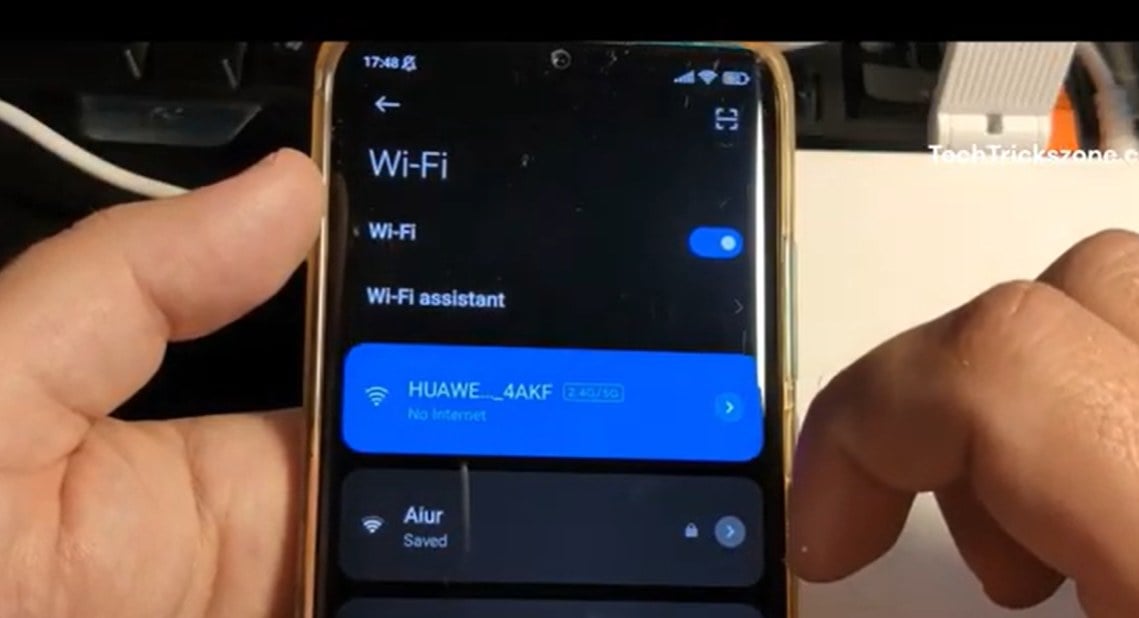
2. פתחו דפדפן אינטרנט בטלפון או במחשב, כגון Huawei Browser, Chrome, Safari או Edge.

3. הזינו את כתובת ה-IP של הנתב בשורת הכתובת של הדפדפן, לדוגמה: 192.168.3.1, ולחצו Enter. ודאו שהכתובת הוזנה בצורה נכונה. אם כתובת ה-IP שגויה, דף ההתחברות לא ייטען.
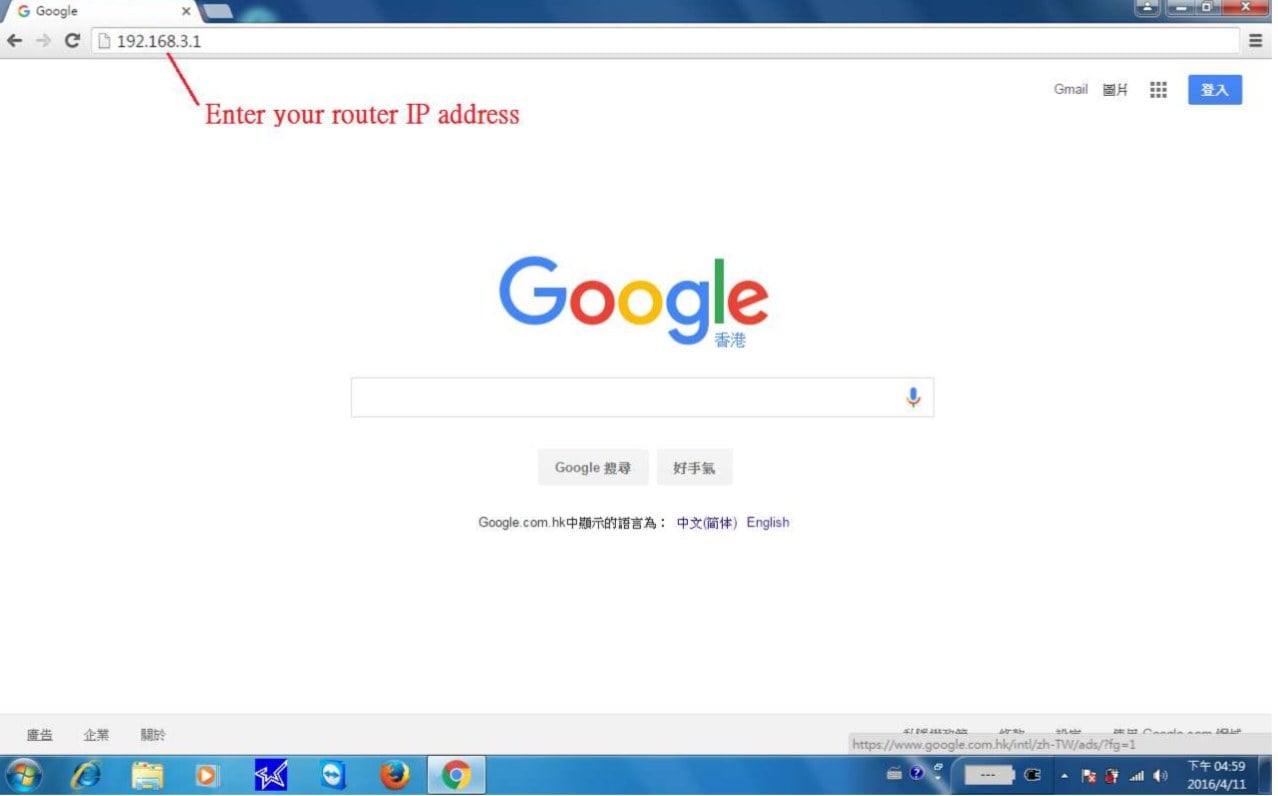
4. כאשר הדף ייפתח, תראו את מסך ההתחברות של נתב Huawei. הזינו את סיסמת מנהל המערכת של הנתב.

5. לאחר התחברות מוצלחת, תועברו ללוח הניהול. משם תוכלו לשנות את שם ה-WiFi, לעדכן את סיסמת ה-WiFi, לצפות במכשירים המחוברים ולהתאים הגדרות רשת נוספות.


Huawei AX3 PRO הצגת נתב הגנת האינטרנט לילדים
Huawei AX3 PRO הצגת נתב הגנת האינטרנט לילדיםsentence_node_
- 9 בינואר 2023
- Instruction


