IP
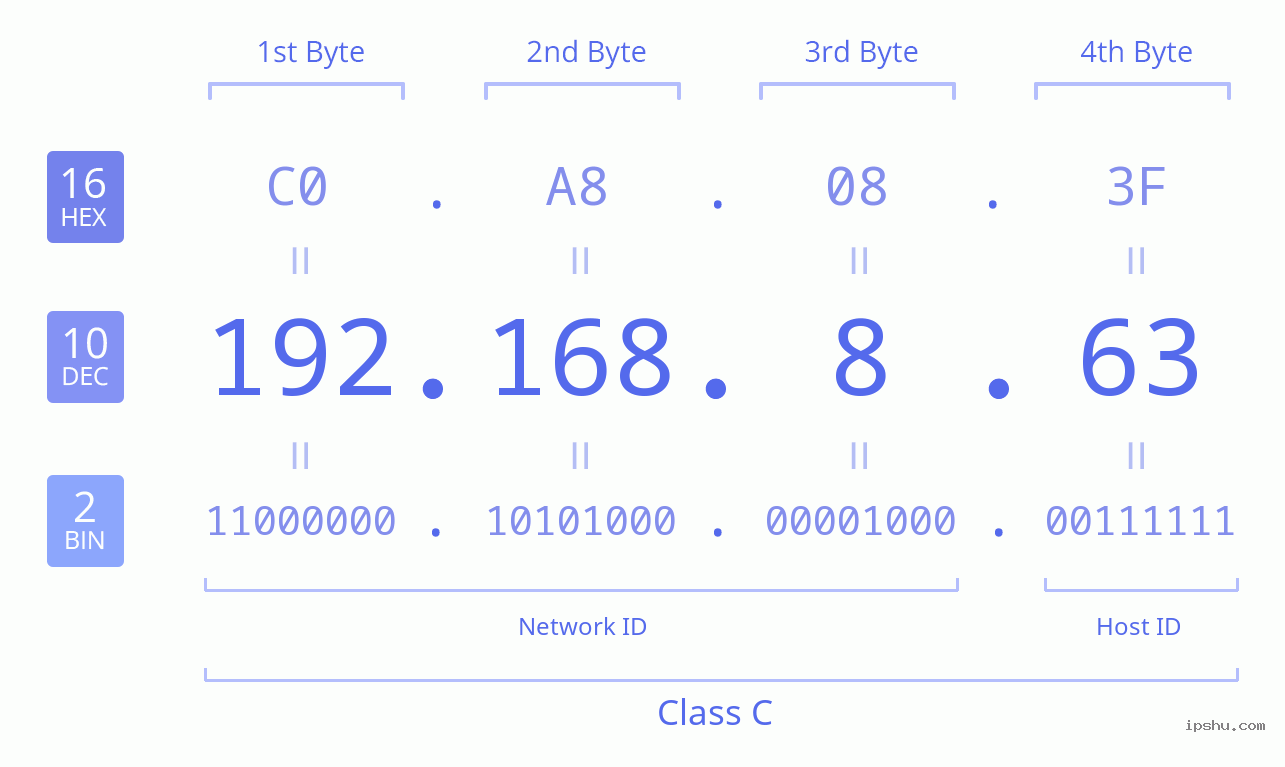
IP טבלת משמעות סמל / תמונה
192.168.8.63 היא אחת מכתובות שער ברירת המחדל הנפוצות ביותר עבור נתבים ביתיים ומשרדים קטנים. הזנת כתובת זו בדפדפן פותחת בדרך כלל את דף הניהול מבוסס האינטרנט של הנתב, שבו ניתן להתאים הגדרות רשת ואפשרויות קושחה.
עם זאת, זכור ש-192.168.8.63 אינה אוניברסלית - דגמים מסוימים נשלחים עם כתובת IP פרטית אחרת במקום זאת. גם כאשר נתב חוזר כברירת מחדל ל-192.168.8.63, ייתכנו עדיין בעיות כגון פסק זמן, שגיאות אישורים או הפניות מחדש של ספק שירותי אינטרנט. הסעיפים שלהלן מפרטים את הבעיות הנפוצות ביותר ותיקונים מהירים.
192.168.8.63 תוכן:
- כיצד להתחבר לדף הניהול של הנתב שלך ב-192.168.8.63
- 192.168.8.63 לא עובד: סיבות נפוצות ותיקונים קלים לבעיות התחברות לראוטר
- למה 192.168.8.63 מוביל אותך לדף הכניסה של ספק האינטרנט שלך במקום לדף הכניסה של הנתב שלך?
- מהם שם המשתמש והסיסמה המוגדרים כברירת מחדל עבור נתבים המשתמשים ב-192.168.8.63 ככתובת התחברות?
- כיצד לשנות את סיסמת המנהל בנתב המשתמש ב-192.168.8.63 לכניסה
- איך לאפס להגדרות יצרן ראוטר שמשתמש ב-192.168.8.63 לכניסה
1. כיצד להתחבר לדף הניהול של הנתב שלך ב-192.168.8.63
192.168.8.63 היא הכתובת שרוב הנתבים משתמשים בה לדף הכניסה למנהל המערכת שלהם. כך תוכלו לגשת אליו בארבעה שלבים פשוטים:
- ראשית, בדקו את המדבקה בתחתית הנתב שלכם כדי לוודא ש-192.168.8.63 היא כתובת הכניסה הנכונה.
- חברו את המכשיר שלכם לרשת הנתב. ניתן לחבר טלפונים ומחשבים ניידים באמצעות Wi-Fi, אך עבור מחשב שולחני, תצטרכו לחבר כבל אתרנט (Ethernet) לאחת מיציאות ה-LAN של הנתב.
- פתחו דפדפן אינטרנט (כמו Chrome, Edge או Firefox), הזינו 192.168.8.63 בשורת הכתובות ולחצו על Enter. זה יעביר אתכם לדף הכניסה של הנתב.
- בדף הכניסה, הזינו את שם המשתמש והסיסמה שלכם, ולאחר מכן לחצו על "כניסה" (Login) כדי לגשת להגדרות הנתב.




חשוב: כתובת הכניסה משתנה בין מותגי נתבים שונים. בעוד ש-192.168.8.63 נפוץ מאוד, אחרים משתמשים בכתובות כמו tplinkWi-Fi.net, routerlogin.net, או דומיינים ספציפיים כמו melogin.cn. בדקו תמיד את המדבקה על הנתב שלכם כדי למצוא את הכתובת הנכונה. כמו כן, ניתן לשנות כתובת זו באופן ידני. אם כתובת ברירת המחדל אינה פועלת, ייתכן שהיא שונתה. כדי למצוא את כתובת ה-IP הנוכחית של הנתב שלכם, עיינו במדריך שלנו: כיצד למצוא את כתובת ה-IP של הנתב שלכם.
2. 192.168.8.63 לא עובד: סיבות נפוצות ותיקונים קלים לבעיות התחברות לראוטר
כפי שציינו, 192.168.8.63 היא כתובת הכניסה הרגילה להגדרות הראוטר. אם אינכם מצליחים לפתוח את דף הכניסה באמצעות כתובת זו, בואו נבחן את הסיבות הנפוצות וכיצד לתקן אותן.
ישנן חמש סיבות עיקריות לכך שאינכם מצליחים לגשת להגדרות הראוטר שלכם באמצעות 192.168.8.63:

(1) תצורת IP שגויה במחשב שלכם
אם כתובת ה-IP של המחשב שלכם הוגדרה ידנית באופן שגוי, הדבר עלול לחסום את הגישה לראוטר. הפתרון הוא להגדיר את המחשב שלכם לקבל כתובת IP באופן אוטומטי. כך תעשו זאת ב-Windows 10:

- לחצו באמצעות לחצן העכבר הימני על כפתור 'התחל' של Windows ובחרו 'חיבורי רשת'.
- לחצו באמצעות לחצן העכבר הימני על החיבור שלכם (למשל, 'Ethernet' או 'Wi-Fi') ובחרו 'מאפיינים'.
- בחרו 'פרוטוקול אינטרנט גרסה 4 (TCP/IPv4)' ולחצו על 'מאפיינים'.
- בחרו 'קבל כתובת IP באופן אוטומטי' ו'קבל כתובת שרת DNS באופן אוטומטי', ולאחר מכן לחצו על 'אישור'.
אם המחשב שלכם כבר מוגדר לקבל כתובת IP באופן אוטומטי, תוכלו לדלג על שלב זה.
(2) בעיית חיבור לראוטר
ודאו שהמחשב, המודם והראוטר שלכם מחוברים כולם כראוי.
קו האינטרנט הראשי מהקיר שלכם אמור להתחבר למודם. לאחר מכן, כבל אתרנט אמור לחבר בין המודם ליציאת ה-WAN של הראוטר. עבור מחשבים ניידים או טלפונים, התחברו לרשת ה-Wi-Fi של הראוטר. עבור מחשבים שולחניים, חברו כבל אתרנט לאחת מיציאות ה-LAN של הראוטר.
(3) כבל רשת פגום
כבל רשת פגום בין המחשב לראוטר עלול לגרום לבעיה זו. נזק לכבל או מחברים שחוקים עלולים להפריע לחיבור. אם יש לכם כבל אתרנט רזרבי, נסו להחליף אותו ולראות אם זה פותר את הבעיה. תוכלו גם לבדוק את סמל הרשת בפינת המסך או להשתמש בפקודת 'Ping 192.168.8.63' כדי לבדוק את החיבור.
(4) כתובת URL הוזנה במקום הלא נכון
בדפי הבית של דפדפנים רבים יש תיבת חיפוש גדולה (עבור גוגל, בינג וכו'). טעות נפוצה היא להקליד 192.168.8.63 בתיבת החיפוש הזו במקום בשורת הכתובות בראש הדפדפן. שורת הכתובות היא המקום שבו אתם רואים כתובות אתרים כמו 'google.com'. הקלדת 192.168.8.63 כאן תעביר אתכם ישירות לדף הכניסה.

(5) כתובת ראוטר שגויה
לא כל הראוטרים משתמשים ב-192.168.8.63 ככתובת הכניסה המוגדרת כברירת מחדל. מותגים שונים עשויים להשתמש בכתובת IP או כתובת אינטרנט אחרת. בדקו תמיד את המדבקה בתחתית הראוטר כדי למצוא את כתובת הכניסה הספציפית שלו.
בנוסף, ייתכן שכתובת ברירת המחדל של הראוטר שונתה מטעמי אבטחה. אם כן, הכתובת הישנה כבר לא תעבוד. כדי למצוא את כתובת הכניסה הנוכחית של הראוטר ב-Windows 10:
- לחצו באמצעות לחצן העכבר הימני על כפתור 'התחל' ובחרו 'חיבורי רשת'.
- לחצו באמצעות לחצן העכבר הימני על החיבור שלכם ובחרו 'מצב'.
- לחצו על 'פרטים'.
- הכתובת הרשומה ליד 'שער ברירת מחדל של IPv4' היא כתובת ה-IP הנוכחית של הראוטר שלכם.

אם אף אחד מהשלבים הללו לא עוזר, ייתכן שתצטרכו לאפס את הראוטר להגדרות היצרן. לקבלת הוראות, אנא עיינו ב: כיצד לאפס ראוטר להגדרות היצרן?
3. למה 192.168.8.63 מוביל אותך לדף הכניסה של ספק האינטרנט שלך במקום לדף הכניסה של הנתב שלך?
כשאתם מקלידים 192.168.8.63 בדפדפן, אתם עשויים לצפות למסך הכניסה של הראוטר שלכם אך לקבל במקום זאת את דף הכניסה של ספק האינטרנט שלכם. בואו נבין מדוע זה קורה ואיך להגיע לדף ההגדרות האמיתי של הראוטר שלכם.

אם כתובת הראוטר שלכם אמורה להיות 192.168.8.63 אך היא פותחת את הדף של ספק האינטרנט, סביר להניח שזה נובע מאחת הסיבות הבאות:
(1) התנגשות כתובות IP בין הראוטר והמודם
יתכן שגם המודם שסופק על ידי ספק האינטרנט שלכם וגם הראוטר שלכם משתמשים באותה כתובת IP ברירת מחדל: 192.168.8.63. התנגשות זו יכולה לגרום לכך שתראו את דף הכניסה של המודם במקום את זה של הראוטר.
פתרון: שנו את כתובת ה-IP של הראוטר. בצעו את השלבים הבאים:
- נתקו את הכבל מיציאת ה-WAN של הראוטר (זו שמחוברת למודם). ודאו שהמחשב שלכם מחובר לאחת מיציאות ה-LAN של הראוטר, כפי שמוצג להלן:
- התחברו לראוטר שלכם על ידי הקלדת 192.168.8.63 בשורת הכתובות של הדפדפן.
- בהגדרות הראוטר, מצאו את 'הגדרות LAN' (או דומה) ושנו את כתובת ה-IP למשהו חדש (למשל, 192.168.3.1), כפי שמוצג להלן:
- שמרו את ההגדרה החדשה. חברו מחדש את כבל יציאת ה-WAN למודם, וכעת השתמשו בכתובת ה-IP החדשה כדי לפתוח את דף הכניסה של הראוטר.

הערה חשובה: המחשב שלכם אינו זקוק לגישה לאינטרנט כדי להגדיר את הראוטר. כל עוד המחשב שלכם מחובר לראוטר באמצעות כבל, או שהמחשב הנייד/הטלפון שלכם מחובר באמצעות Wi-Fi, תוכלו לפתוח את דף ההגדרות של הראוטר.

(2) כתובת ה-IP של הראוטר שונתה בעבר
אם כתובת ה-IP של הראוטר כבר שונתה מברירת המחדל, הקלדת 192.168.8.63 לא תעבוד ועלולה להפנות אתכם למקום אחר.
פתרון: מצאו את כתובת ה-IP הנוכחית של הראוטר והשתמשו בה כדי להתחבר. תוכלו למצוא זאת על ידי חיפוש 'שער ברירת מחדל של IPv4' בפרטי חיבור הרשת של המחשב. כפי שמוצג בתמונה למטה, הכתובת ליד 'שער ברירת מחדל של IPv4' היא כתובת הכניסה הנוכחית של הראוטר.

בדוגמה זו, תצטרכו כעת להקליד 192.168.3.1 בדפדפן כדי להתחבר.
הערה:
① ניתן לשנות ידנית את כתובת ה-IP לכניסה לראוטר.
② ראוטרים מודרניים רבים ישנו את כתובת ה-IP שלהם באופן אוטומטי כדי למנוע התנגשות אם הם מזהים שהמודם אליו הם מחוברים משתמש באותה כתובת IP.
5. כיצד לשנות את סיסמת המנהל בנתב המשתמש ב-192.168.8.63 לכניסה
כדי לשמור על אבטחת הרשת שלכם ולמנוע גישה לא מורשית, חשוב לשנות את פרטי הכניסה המוגדרים כברירת מחדל של הראוטר. כך תוכלו להשתמש ב-192.168.8.63 כדי לעדכן הן את סיסמת הכניסה לראוטר והן את סיסמת ה-Wi-Fi שלכם.
(1) כיצד לשנות את סיסמת הכניסה לראוטר?
אם אתם כבר יודעים את הסיסמה הנוכחית שלכם, בצעו את השלבים הבאים:
- התחברו לדף הניהול של הראוטר (ראו שאלה 1: כיצד להשתמש ב-192.168.8.63 כדי להתחבר לדף הניהול של הראוטר?).
- בתפריט ההגדרות, נווטו אל 'Advanced' (מתקדם)→'Administration' (ניהול)→'Set Password' (הגדר סיסמה).
- הזינו את הסיסמה הישנה שלכם, לאחר מכן הקלידו את הסיסמה החדשה ואשרו אותה. לחצו על Apply (החל) כדי לשמור.

הערה: לאחר עדכון הסיסמה, עליכם להשתמש בסיסמה החדשה בכל כניסה עתידית. כדי למנוע נעילה, כדאי לשנן אותה או לרשום אותה על פתק ולהדביק אותו בתחתית הראוטר.
(2) כיצד לשנות את סיסמת הרשת האלחוטית (Wi-Fi)?
שינוי סיסמת ה-Wi-Fi שלכם הוא תהליך דומה ודורש גם הוא התחברות לדף הניהול של הראוטר.
- התחברו לדף הניהול של הראוטר (ראו שאלה 1: כיצד להשתמש ב-192.168.8.63 כדי להתחבר לדף הניהול של הראוטר?).
- בתפריט ההגדרות, נווטו אל 'Advanced' (מתקדם) → 'Setup' (הגדרה) → 'Wireless Setup' (הגדרות אלחוטיות).
- חפשו אפשרות אבטחה כמו 'WPA-PSK/WPA2-PSK' ושדה עבור 'PSK Password' (זוהי סיסמת ה-Wi-Fi שלכם). הזינו כאן את הסיסמה החדשה ולחצו על Apply (החל) כדי לשמור אותה.
סוג אימות: WPA2-PSK הוא התקן המאובטח ביותר. 'Automatic' (אוטומטי) הוא גם בחירה טובה אם זמין.
אלגוריתם הצפנה: בדרך כלל מומלץ להשתמש ב-AES מכיוון שהוא מאובטח יותר מ-TKIP. 'Automatic' (אוטומטי) הוא גם אפשרות בטוחה.

6. איך לאפס להגדרות יצרן ראוטר שמשתמש ב-192.168.8.63 לכניסה
אם הגדרות הראוטר שלכם גורמות לבעיות ואינכם יכולים להתחבר לאינטרנט, ייתכן שתצטרכו לאפס אותו להגדרות היצרן. ישנן שתי דרכים עיקריות לעשות זאת: אחת דרך דף הניהול של הראוטר, והשנייה באמצעות כפתור ה-RESET הפיזי על המכשיר עצמו.
(1) כיצד לשחזר את הגדרות היצרן מדף הניהול של הראוטר?
- התחברו לדף הניהול של הראוטר (ראו שאלה 1: כיצד להשתמש ב-192.168.8.63 כדי להתחבר לדף הניהול של הראוטر?).
- בתפריט ההגדרות, נווטו אל 'Advanced' (מתקדם) → 'Administration' (ניהול) → 'Backup Settings' (הגדרות גיבוי).
- לחצו על כפתור 'Revert to Factory Default Settings' (שחזר להגדרות יצרן ברירת מחדל). תופיע תיבת אישור כדי למנוע איפוס בטעות.
- לחצו על 'OK' כדי לאשר. הראוטר יאתחל את עצמו וישחזר את הגדרות היצרן המקוריות שלו.


שיטה זו פועלת רק אם אתם יכולים להתחבר לראוטר. אם שכחתם את הסיסמה שלכם, אל דאגה — תוכלו להשתמש בשיטה השנייה להלן.
(2) כיצד לאפס את הראוטר להגדרות היצרן באמצעות כפתור ה-RESET?
- ראשית, מצאו את כפתור ה-RESET על הראוטר שלכם. ייתכן שזהו כפתור רגיל שניתן ללחוץ עליו, או חור קטן הדורש מהדק נייר או סיכה כדי ללחוץ עליו.
- ודאו שהראוטר מחובר לחשמל ופועל (נורית ההפעלה צריכה להיות דולקת).
- לחצו והחזיקו את כפתור ה-RESET למשך כ-10 שניות. אתם אמורים לראות את הנוריות בראוטר מהבהבות, ואז נכבות. כשתשחררו את הכפתור, הראוטר יופעל מחדש. זה מציין שהאיפוס הצליח.

הערה:
① לעולם אל תנתקו את הראוטר מהחשמל במהלך תהליך האיפוס, מכיוון שהדבר עלול לגרום נזק למכשיר.
② איפוס להגדרות היצרן ימחק את כל ההגדרות המותאמות אישית שלכם, כולל שם הרשת והסיסמה של ה-Wi-Fi. תצטרכו להגדיר את הראוטר מחדש מההתחלה כדי להתחבר שוב לאינטרנט.