IP
IP
אם אתה צריך לגשת לנתב Fritz.Box שלך כדי לבדוק חיבור Wi-Fi או להגדיר הגדרות רשת אבל לא יודע איך להיכנס לממשק הניהול, אל תדאג! מדריך שלב אחר שלב זה יעזור לך. פשוט בצע את השלבים הבאים, ותסיים את זה במהירות.
מדריך שלב אחר שלב לכניסה ל-Fritz.Box
שלב 1: התחבר ל-Fritz.Box שלך
לפני הכניסה ל- Fritz.Box, ודא שהמכשיר שלך (מחשב, טלפון או טאבלט) מחובר לנתב. אתה יכול להשתמש באחת משתי השיטות הבאות:
- חיבור קווי: השתמש בכבל Ethernet כדי לחבר את המחשב שלך ליציאת ה-LAN של Fritz.Box לחיבור יציב וללא טרחה.
- חיבור Wi-Fi: חבר את המכשיר שלך לרשת ה-Wi-Fi Fritz.Box. ברירת המחדל של שם ה-Wi-Fi (SSID) והסיסמה מודפסים בדרך כלל על תווית בתחתית הנתב, אז בדוק שם.
הערה: אם המכשיר שלך מחובר לרשת Wi-Fi אחרת, לא תוכל לגשת לדף הניהול של Fritz.Box. עבור לרשת Fritz.Box.
שלב 2: פתח את דף הניהול של Fritz.Box
1. פתח דפדפן אינטרנט - מומלץ להשתמש ב-Chrome, Firefox או Edge; הימנע משימוש ב-Internet Explorer או כל דפדפן מיושן.
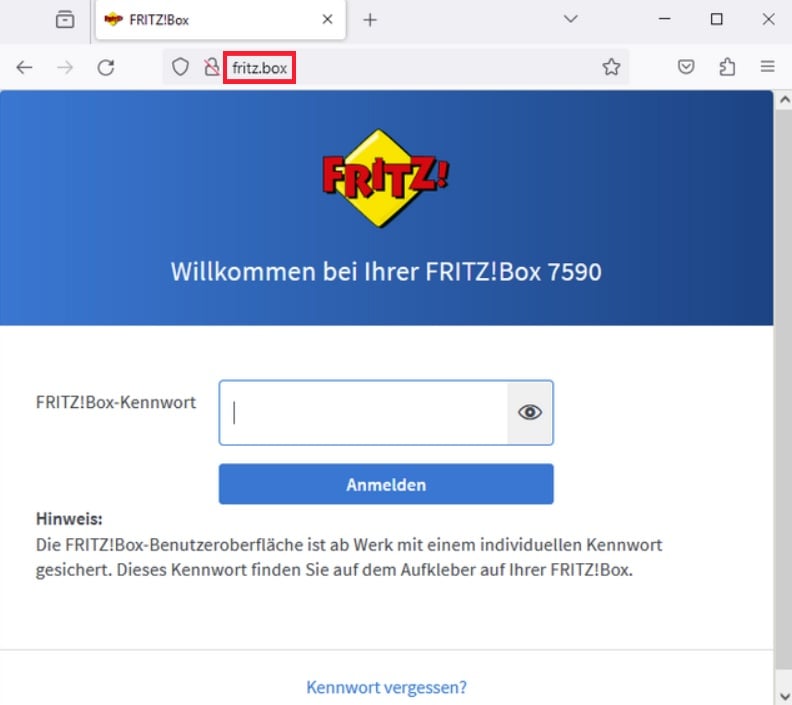
2. בשורת הכתובת של הדפדפן, הזן http://fritz.box .
3. הקש Enter והמתן רגע לטעינת דף הניהול.
הערה: אם כתובת הדומיין http://fritz.box לא נפתחת, נסה את http://192.168.178.1 , שהיא בדרך כלל כתובת IP נוספת של ברירת המחדל של התחברות עבור Fritz.Box.
שלב 3: הזן את הסיסמה כדי להיכנס ל- Fritz.Box
1. לאחר הגעה לדף הכניסה, המערכת תבקש ממך להזין את סיסמת המנהל.
- אם זו הכניסה הראשונה שלך: סיסמת ברירת המחדל מודפסת בדרך כלל בתחתית הנתב Fritz.Box. חפש מידע שכותרתו "FRITZ!Box Password" והזן את הסיסמה.
- אם שינית את סיסמת הכניסה בעבר: הזן את הסיסמה שהגדרת.
2. לאחר הזנת הסיסמה, לחץ על "התחברות" כדי לגשת לממשק הניהול.
הערה: שכחת את הסיסמה שלך? אל תדאג! נתבים מודרניים בדרך כלל תומכים בשחזור סיסמאות. אתה יכול ללחוץ על כפתור "שכחתי סיסמה" בדף הכניסה ולפעול לפי ההוראות כדי לאפס אותה.
שלב 4: היכנסו בהצלחה לממשק הניהול של Fritz.Box!
אם הסיסמה שלך נכונה, כעת עליך לגשת לפאנל הניהול של Fritz.Box. כאן תוכל לשנות את השם והסיסמה של ה-Wi-Fi, להציג ולנהל מכשירים מחוברים, לעדכן קושחה כדי לשפר את ביצועי הרשת ועוד.