 IP
IP
למדו כיצד לגשת לנתב ה-Huawei שלכם באמצעות כתובת ה-IP 192.168.1.1 ושם המשתמש והסיסמה המוגדרים כברירת מחדל. מדריך מפורט זה מסביר כיצד לוודא שהמחשב שלכם נמצא באותה רשת, למצוא או לאפס את שם המשתמש והסיסמה המוגדרים כברירת מחדל ולשנות את סיסמת ה-Wi-Fi שלכם. הוא גם מפרט דגמי נתב Huawei פופולריים עם פרטי הכניסה שלהם ומספק פרטי קשר לתמיכה של Huawei.
איך להתחבר לנתב Huawei?
כניסה ממחשב
- התחבר לרשת: ראשית, ודא שהמחשב שלך מחובר לרשת המקומית של הנתב. ניתן להתחבר באמצעות כבל Ethernet לאחת מיציאות ה-LAN או על ידי הצטרפות לרשת ה-Wi-Fi שלו.
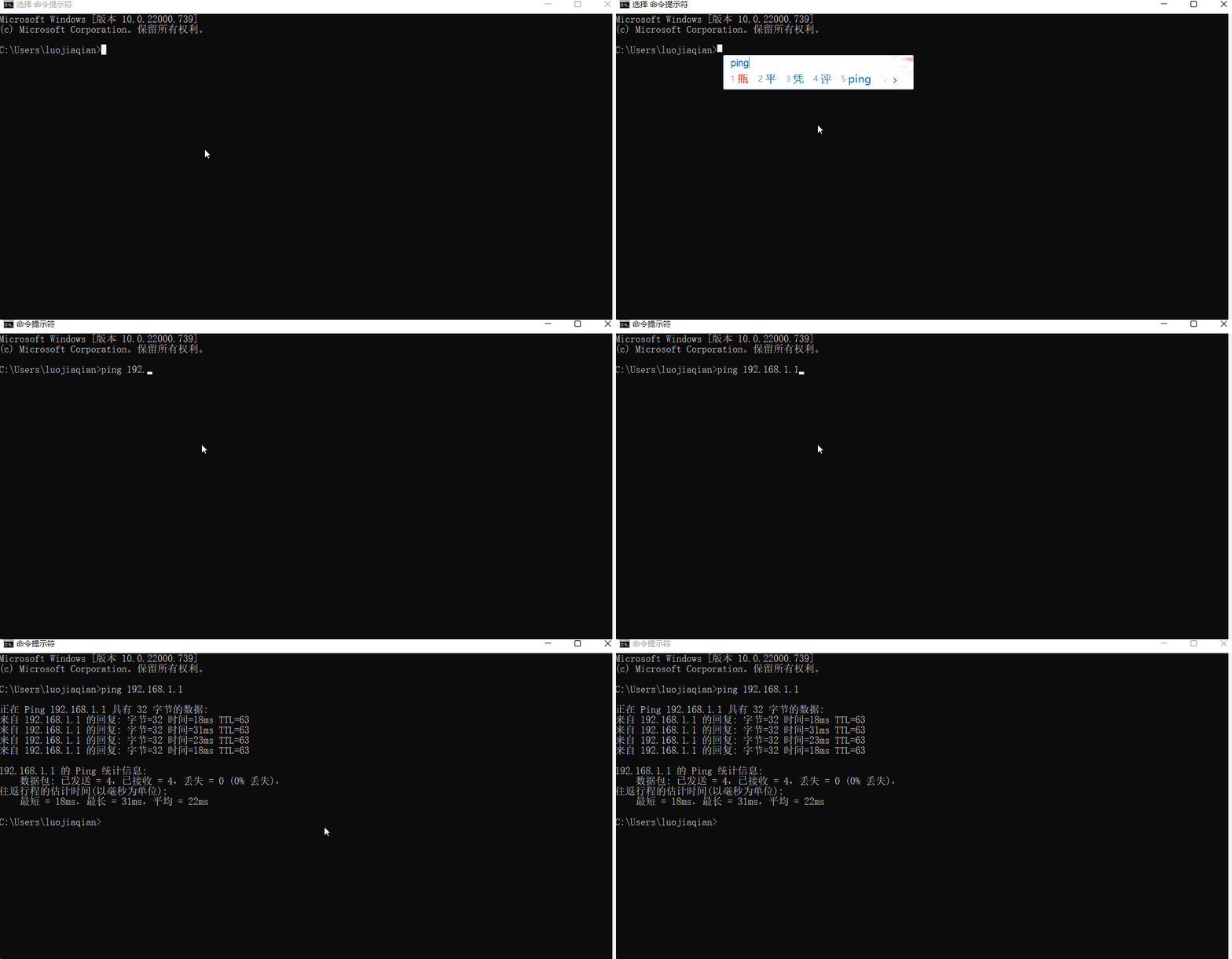
- (אופציונלי) ודא חיבור: כדי לוודא שאתה מחובר, תוכל לבצע "פינג" לנתב. הקש Win+R במקלדת, הקלד cmd והקש Enter.
בחלון החדש, הקלד ping 192.168.1.1 והקש Enter. אם אתה רואה תשובות כמו בתמונה למטה, אתה מחובר. אם לא, אנא בדוק את החיבור הפיזי או ה-Wi-Fi שלך. (כיצד לחבר את המכשיר שלך לאותה רשת כמו הנתב?)


- פתח את דף הכניסה: פתח דפדפן אינטרנט כלשהו (כמו כרום או אדג') והקלד 192.168.1.1 בשורת הכתובות למעלה, ולאחר מכן הקש Enter.
- הזן את פרטיך: דף הכניסה של הנתב יופיע. הזן את שם המשתמש והסיסמה כדי לגשת להגדרות. (כיצד למצוא את סיסמת הנתב שלך?)
כניסה מטלפון נייד
- התחבר ל-Wi-Fi: בטלפון שלך, עבור להגדרות ה-Wi-Fi והתחבר לרשת של הנתב שברצונך לנהל.
- פתח דפדפן: הפעל דפדפן אינטרנט כלשהו בטלפון שלך (כגון ספארי או כרום).
- עבור לדף הכניסה: בשורת הכתובות של הדפדפן, הקלד 192.168.1.1 והקש 'עבור' או 'Enter'. דף הכניסה של הנתב אמור להופיע.
- התחבר: הזן את שם המשתמש והסיסמה של הנתב כדי לגשת להגדרותיו.
③ היכנס דרך התוכנה המובנית של נתב Huawei, פתח את האפליקציה "Smart Life" ולחץ על הגדר כעת> כדי להתחיל את התצורה בהתאם להנחיות המערכת, ובצע את אשף התצורה כדי להשלים את התצורה.
כיצד לחבר את המכשיר שלך ואת נתב Huawei לאותה רשת?
חיבור המכשירים שלכם לרשת הנתב
עבור מכשירים ניידים כמו טלפונים וטאבלטים, פשוט התחברו לרשת ה-Wi-Fi המשודרת על ידי נתב ה-Huawei שלכם.
עבור מחשב, חיבור קווי הוא לעתים קרובות היציב ביותר. כך תחברו את המחשב שלכם לרשת המקומית של הנתב באמצעות כבל אתרנט:
-
חברו את הכבל
חברו קצה אחד של כבל אתרנט ליציאת הרשת במחשב שלכם ואת הקצה השני לכל יציאת LAN פנויה בנתב ה-Huawei שלכם. -
הגדירו את Windows 10 לקבלת IP אוטומטית
המחשב שלכם אמור להיות מחובר כעת. אם אתם נתקלים בבעיה, תוכלו לבדוק שהגדרות הרשת של Windows נכונות על ידי ביצוע השלבים הבאים:- לחצו באמצעות לחצן העכבר הימני על סמל הרשת בשורת המשימות (בדרך כלל בפינה הימנית התחתונה) ובחרו "פתח הגדרות רשת ואינטרנט".
- בחלון שנפתח, לחצו על "שנה אפשרויות מתאם".
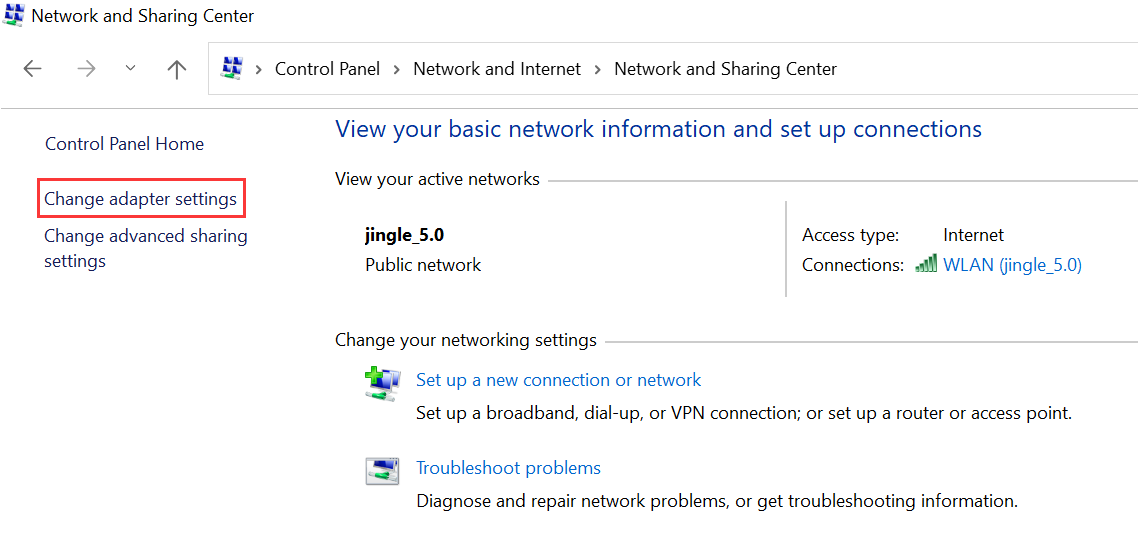
- לחצו באמצעות לחצן העכבר הימני על חיבור ה-"Ethernet" שלכם ובחרו "מאפיינים".
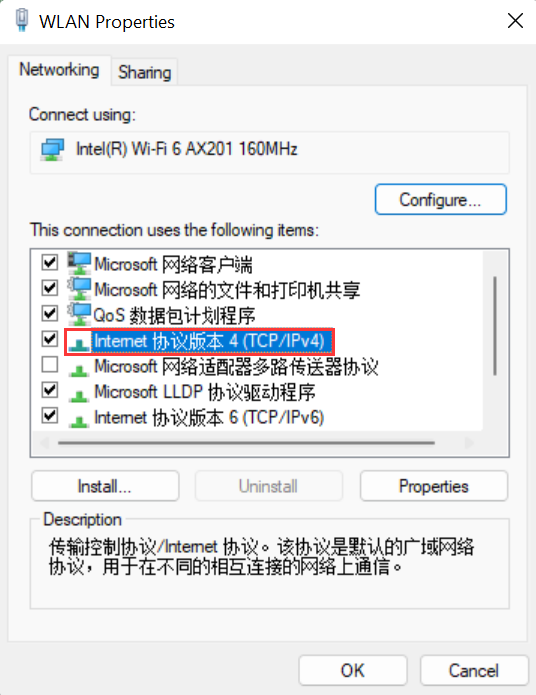
- בחרו "פרוטוקול אינטרנט גרסה 4 (TCP/IPv4)" מהרשימה ולאחר מכן לחצו על כפתור "מאפיינים".
- ודאו שגם "קבל כתובת IP באופן אוטומטי" וגם "קבל כתובת שרת DNS באופן אוטומטי" מסומנים, ולאחר מכן לחצו על "אישור".

| דֶגֶם | כתובת IP לכניסה | שם משתמש | סיסמה |
|---|---|---|---|
| 5G CPE Pro | 192.168.8.1 | admin | admin |
| AI Cube (B900-230) | 192.168.8.1 | ||
| AP6010DN-AGN | |||
| AP6050DN | |||
| AP6050DN-VerA | admin | admin@huawei.com | |
| AP6150DN | |||
| AP6510DN-AGN-US | |||
| AP6610DN-AGN-US | |||
| AP7030DN-AC | |||
| AP7060DN | |||
| AP7110DN-AGN | |||
| AP7130DN-AC | |||
| AX6 Pro | 192.168.3.1 | 设备机身贴纸或铭牌寻找初始密码 | 设备机身贴纸或铭牌寻找初始密码 |
| B200 | 192.168.1.1 | admin | admin |
| B222s-41 | |||
| B310s-518 | 192.168.8.1 | admin | admin |
| B311-221 | |||
| B311-521 | |||
| B315s-608 | 192.168.1.254 | admin | admin |
| B525 |
עמודים
- 1
- 2
- 3
- 4
- 5
- 6
- 7
- 8
- 9
- לעמוד הבא ›
- לעמוד האחרון »


