 IP
IP
172.16.0.1 מסווגת ככתובת IP פרטית מסוג B, המשתרעת בין 172.16.0.0 ל-172.31.255.255. כתובות IP בטווח זה מיועדות במיוחד לרשתות פנימיות בתוך ארגונים, כגון סביבות רשת ביתיות, בית ספריות או ארגוניות, ואינן נמצאות בשימוש באינטרנט העולמי. האופי הפרטי של כתובת זו מאפשר שימוש חוזר שלה ברשתות פנימיות שונות מבלי להוביל להתנגשויות עם כתובות IP גלובליות אחרות.
פונקציה של 172.16.0.1
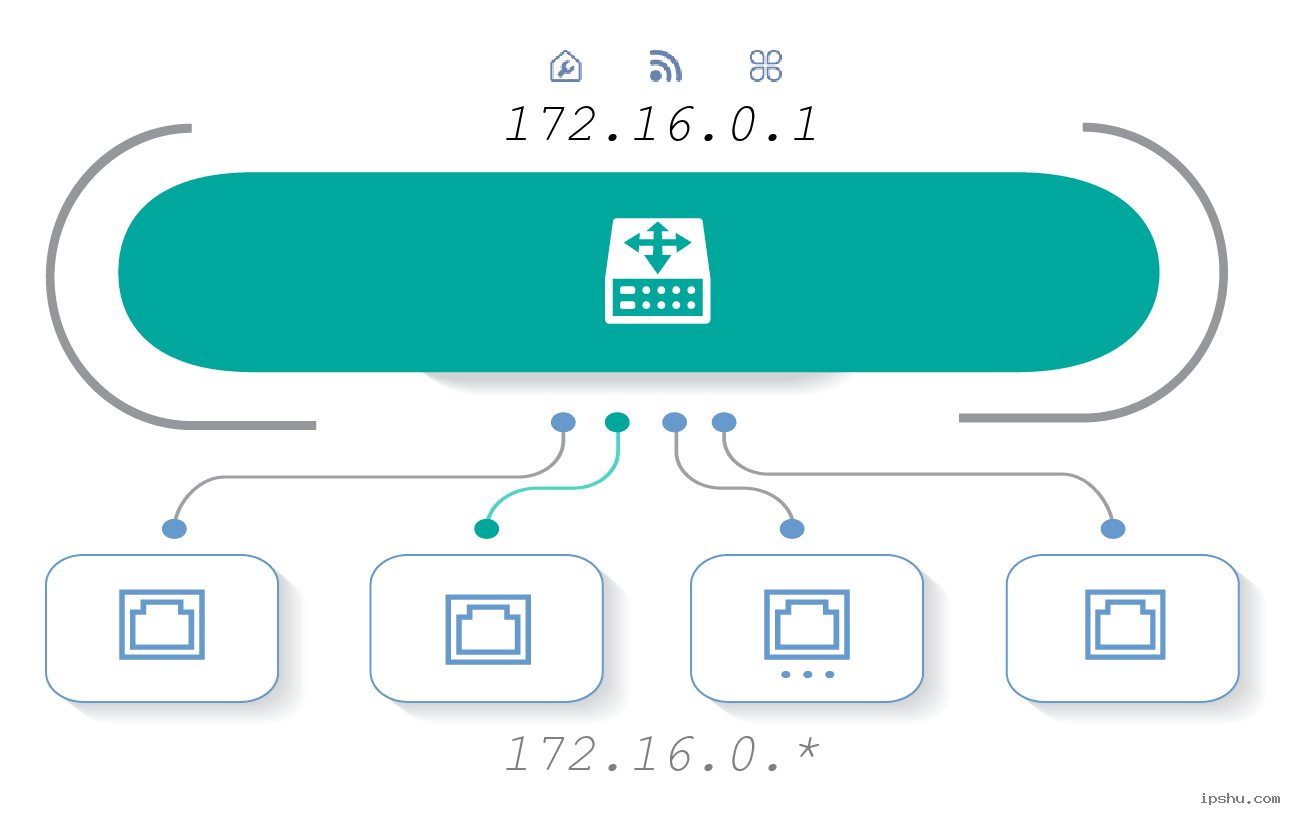
ברוב המקרים, 172.16.0.1 משמש ככתובת השער עבור הרשת. המשמעות היא שהיא מוגדרת בדרך כלל ככתובת ה-IP המוגדרת כברירת מחדל עבור הנתב, מה שמאפשר להתקנים בתוך הרשת הפנימית לתקשר זה עם זה ולגשת לאינטרנט החיצוני דרך הנתב. כאשר מנהלי מערכת צריכים לגשת לנתב במחשב ולבצע הגדרות רשת, הם יכולים להזין כתובת זו כדי לגשת לממשק הניהול של הנתב.
בדרך כלל, Top Global, 2Wire, Bellnet וכמה נתבים אחרים משתמשים ב-172.16.0.1 ככתובת ה-IP המוגדרת כברירת מחדל. שם המשתמש המוגדר כברירת מחדל הוא בדרך כלל "ציבורי", וסיסמת ברירת המחדל היא גם "ציבורי". זהו מידע חיוני לזכור עבור כניסה מוצלחת. רשימת ברירת המחדל לכניסה לנתב
172.16.0.1 מדריך כניסה לנתב
כדי לגשת ולנהל את הנתב שלך באמצעות 172.16.0.1, תצטרך להכין את המכשיר שלך, כגון מחשב, טאבלט או סמארטפון, ולוודא שדפדפן אינטרנט מותקן במכשיר. להלן שלבים מפורטים לכניסה לנתב באמצעות 172.16.0.1:
שלב 1: ודא שהמכשיר שלך נמצא באותה רשת מקומית כמו הנתב.
- אם אתה משתמש במחשב שולחני, חבר אותו ליציאת ה-LAN של הנתב באמצעות כבל Ethernet.
- אם אתה משתמש במחשב נייד או במכשיר נייד, התחבר לרשת ה-Wi-Fi של הנתב.
שלב 2: פתח דפדפן אינטרנט והזן את כתובת ה-IP לכניסה בשורת הכתובת.
להלן שתי נקודות חשובות שיש לשים לב אליהן:
- עליך להזין את כתובת ה-IP של ההתחברות בשורת הכתובת של הדפדפן שלך (כגון Chrome, Firefox, Safari וכו'), לא בתיבת החיפוש של הדפדפן. שורת הכתובת ממוקמת בדרך כלל בחלק העליון או התחתון של מסך המכשיר.
- הזן את כתובת ה-IP 172.16.0.1 ישירות או הזן את הפורמט המלא http://172.16.0.1 ולאחר מכן הקש על Enter. הקפד להזין את כתובת ה-IP הנכונה 172.16.0.1; כל שגיאת הקלדה כמו 172.16.0.l, 172.16.o.1 או 172.16.ol לא תפתח את דף הכניסה.
שלב 3: הזן את שם המשתמש והסיסמה.
לאחר שהדפדפן מפנה בהצלחה לדף הכניסה של הנתב, הזן את שם המשתמש והסיסמה לפי הנחיה. כברירת מחדל, שם המשתמש הוא "ציבורי", והסיסמה היא גם "ציבורי". מידע ברירת המחדל מתפרסם בדרך כלל על תווית בגב הנתב. אם שינית את אישורי ברירת המחדל, ודא שאתה מזין את שם המשתמש והסיסמה הנכונים.
שלב 4: כניסה מוצלחת.
לאחר כניסה מוצלחת, תראה את ממשק הניהול של הנתב. כאן תוכלו לבצע הגדרות והתאמות שונות בהתאם לצרכים שלכם. לדוגמה, ניתן לשנות את שם הרשת האלחוטית והסיסמה, להציג את רשימת ההתקנים המחוברים, להגדיר בקרות גישה וכו'.


