 IP
IP
רוב האנשים רגילים להתחבר לנתב ASUS שלהם דרך דפדפן אינטרנט במחשב, על ידי הזנת כתובת ברירת המחדל כמו http://192.168.1.1 או http://router.asus.com, כדי להגדיר את ה-Wi-Fi. אבל אין חובה להשתמש בדפדפן. אפשר גם להגדיר את נתב ASUS ישירות מהטלפון באמצעות אפליקציית ASUS Router. השיטה הזו ויזואלית יותר, קלה יותר למעקב, ובדרך כלל גם מהירה יותר משיטת ההתחברות המסורתית דרך הדפדפן. בהמשך תמצאו מדריך שלב אחר שלב שיעזור לכם להגדיר Wi-Fi באמצעות אפליקציית ASUS Router.
כיצד להגדיר WiFi באמצעות אפליקציית ASUS Router
1. חברו את כבל ה-Ethernet מספק האינטרנט שלכם (ISP) ליציאת ה-WAN של הנתב. לאחר מכן חברו את מתאם החשמל והדליקו את הנתב.

2. בטלפון שלכם, היכנסו ל-App Store (iOS) או ל-Google Play, חפשו ASUS Router והתקינו את האפליקציה. אפשר גם לסרוק את קוד ה-QR שלמטה כדי להוריד אותה ישירות. מידע נוסף: רשימת אפליקציות נפוצות לניהול נתבי WiFi

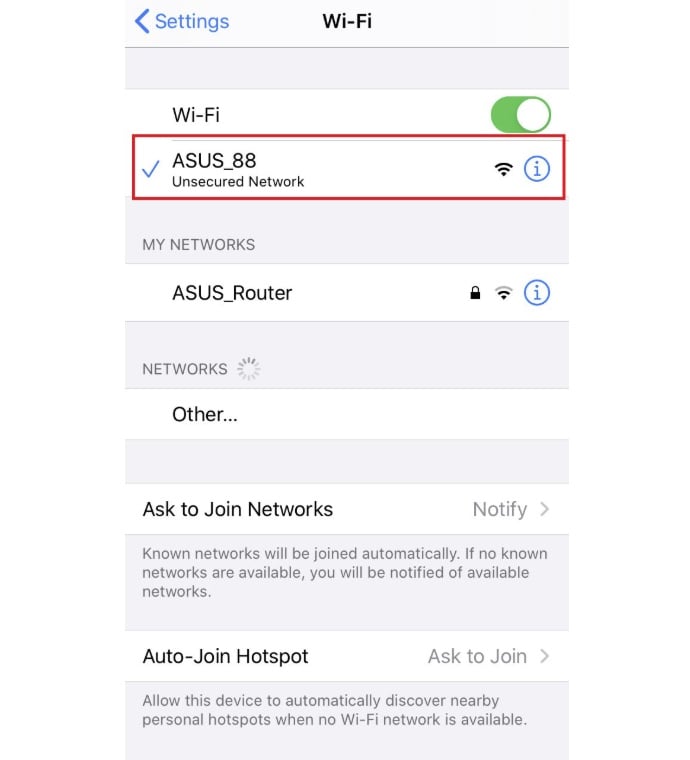
3. הפעילו Wi-Fi בטלפון והתחברו לרשת ברירת המחדל (SSID) של נתב ASUS שלכם, שבדרך כלל נקראת משהו כמו ASUS_XX. את שם הרשת המדויק תוכלו למצוא על המדבקה בגב הנתב.
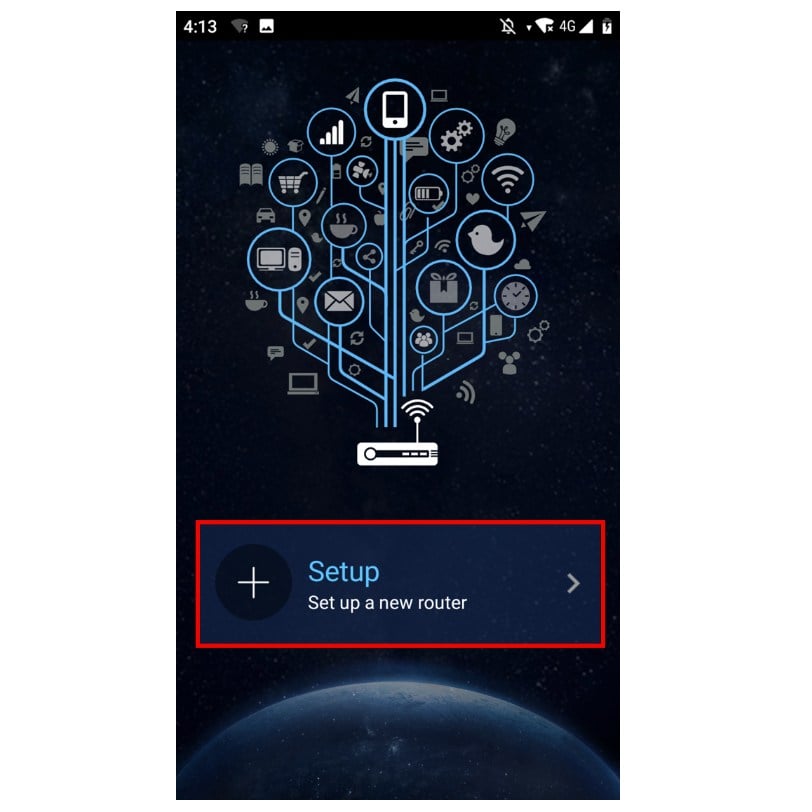
4. פתחו את אפליקציית ASUS Router והקישו על “Setup” במסך הראשי.
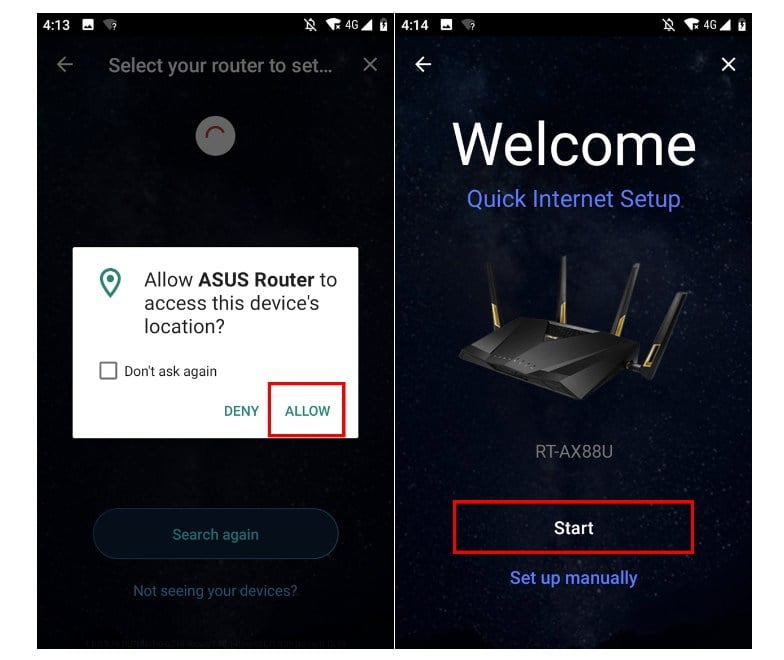
5. בחרו את נתב ה-ASUS שלכם מתוך רשימת המכשירים שזוהו.

6. הקישו על “Allow” כדי לאשר גישה למיקום, ואז הקישו על “Start” כדי להמשיך בהגדרה.
7. המערכת תזהה אוטומטית את סוג חיבור האינטרנט שלכם (כמו DHCP או PPPoE). אם מזוהה PPPoE, הזינו את שם המשתמש והסיסמה שקיבלתם מספק האינטרנט, ואז הקישו על “Next”.

8. הזינו את שם הרשת (SSID) ואת הסיסמה, ואז הקישו על “Next”. אם תרצו, תוכלו להפעיל את האפשרות “Separate 2.4GHz and 5GHz” כדי להגדיר שם וסיסמה שונים לכל תדר.

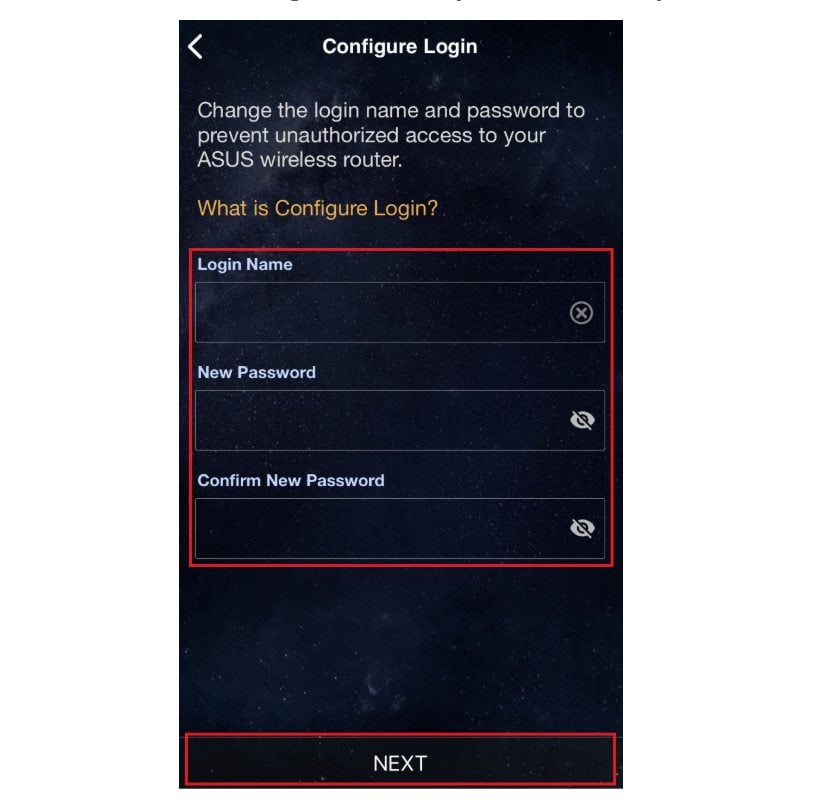
9. צרו שם משתמש וסיסמה להתחברות. פרטי התחברות אלה ישמשו לגישה לדף ההגדרות של הנתב, לכן חשוב לשמור אותם במקום בטוח. מידע נוסף: איך לשנות את הסיסמה בנתב ASUS
10. לאחר שתסיימו את ההגדרה ותפתחו את מסך הבית, תופיע אפשרות לחיבור מרחוק. בחרו “OK” כדי להפעיל חיבור מרחוק, או “Cancel” כדי לדלג עליו. כאשר מסך הבית מופיע, ההגדרה של נתב ASUS הושלמה ורשת ה-Wi-Fi שלכם מוכנה לשימוש.


המלצות נתב WiFi
מחיר: $50~$100 המלצת מוצר: ASUS RT-AX56U dual-band broadcom quad-core/wifi6 נתב גיגה-ביט גיימינג סיבה: הנתב הזה הוא גרסה משודרגת של ASUS<


