כיצד לגשת למערכת ניהול הנתבים דרך 192.168.0.1?

Camilla Woo 28 באוקטובר 2024

Banner

בחיי היומיום הפך הנתב למכשיר המרכזי לרשת ביתית, אך אנשים רבים אינם מכירים את פעולות הניהול שלו. הגישה לדף הניהול של הנתב חשובה במיוחד כאשר אתה צריך לשנות את סיסמת ה-Wi-Fi, להגדיר בקרת הורים או לייעל את חיבורי הרשת. מדריך זה ידריך אותך בתהליך הגישה למערכת ניהול הנתב דרך 192.168.0.1 (אם ה-IP של הנתב שלך הוא 192.168.0.1) בצעדים פשוטים, מה שיקל אפילו על מתחילים בפעולות רשת.

זמן משוער: כ-10 דקות

חומרים וכלים:

  • נתב
  • טלפון נייד או מחשב

שלבים

שלב 1: התחבר לרשת

ראשית, עליך לחבר את המכשיר שבו אתה משתמש (מחשב או טלפון נייד) לרשת של הנתב; אחרת, לא תוכל לגשת לדף הניהול של הנתב. אתה יכול להתחבר בדרכים הבאות:

  • חיבור אלחוטי: הפעל את תכונת ה-Wi-Fi בטלפון שלך והתחבר לרשת ה-Wi-Fi של הנתב. ייתכן שלנתבים חדשים אין סיסמה כברירת מחדל. אם הגדרת בעבר סיסמת Wi-Fi, הזן אותה כדי להתחבר.
  • חיבור קווי: חבר את המחשב ליציאת ה-LAN של הנתב באמצעות כבל Ethernet. שיטה זו עדיפה בדרך כלל עבור מחשבים.

שלב 2: פתח דפדפן אינטרנט

פתח דפדפן אינטרנט במכשיר שלך. אתה יכול להשתמש בכרום, פיירפוקס או כל דפדפן אחר במחשב שלך, או בספארי, כרום, דפדפן Xiaomi, דפדפן Huawei וכו' בטלפון הנייד שלך.

שלב 3: הזן את כתובת ה-IP

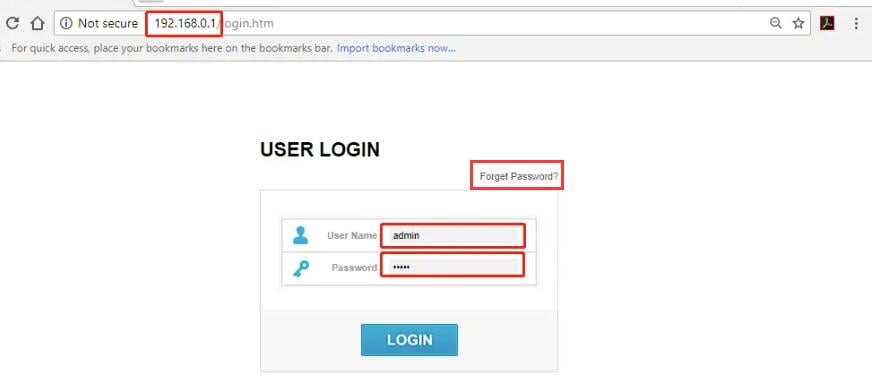
בשורת הכתובת של הדפדפן, הקלד http://192.168.0.1 והקש Enter (או לחץ על "Go").

הערה: הקפד להזין את כתובת ה-IP בשורת הכתובות ולא את סרגל החיפוש, שכן פעולה זו עשויה להפנות אותך לדף תוצאות חיפוש. ברוב הדפדפנים, שורת הכתובת נמצאת בחלק העליון (או התחתון, תלוי במכשיר ובדפדפן). לדוגמה, בכרום או בפיירפוקס במחשב, שורת הכתובת היא תיבת הקלט המציגה את כתובת דף האינטרנט הנוכחית, בעוד שבספארי באייפון היא ממוקמת בדרך כלל בתחתית המסך.

שלב 4: הזן את שם המשתמש והסיסמה של הנתב

לאחר שתגשת בהצלחה ל-192.168.0.1, יופיע חלון התחברות. עקוב אחר ההנחיות בדף כדי להזין את שם המשתמש והסיסמה של מנהל המערכת של הנתב, ולאחר מכן לחץ על כפתור "התחבר".

שלב 5: גש לממשק ניהול הנתב

אם הסיסמה נכונה, תיכנסו למערכת הניהול של הנתב. בעמוד זה תוכלו לבצע הגדרות שונות, כמו שינוי סיסמת ה-Wi-Fi, שינוי שם הרשת, הגדרת בקרת הורים ושדרוג הקושחה. הממשק עשוי להשתנות לפי מותג הנתב, אך אפשרויות ההגדרות העיקריות נמצאות בדרך כלל תחת "הגדרות אלחוטיות" או "הגדרות Wi-Fi", שם תוכל לשנות את ההגדרות בהתאם לצרכים שלך.
login

שאלות נפוצות

1. מה אם הדף לא מצליח להיטען?

אם אינך יכול לפתוח את הדף לאחר הזנת 192.168.0.1, ייתכן שכתובת ה-IP של הנתב שונתה. תוכל למצוא את כתובת ה-IP של השער של הנתב באמצעות השלבים הבאים:

  • מחשב Windows: פתח את שורת הפקודה (הקש Win + R, הקלד cmd) ← הקלד ipconfig, ולאחר מכן הקש Enter ← חפש את הכתובת תחת "שער ברירת מחדל".
  • מחשב macOS: עבור אל "העדפות מערכת" → "רשת" → בחר את הרשת המחוברת → לחץ על "מתקדם" → בחר "TCP/IP" → מצא את כתובת הנתב.
  • טלפון אנדרואיד: עבור אל "הגדרות" → "Wi-Fi" → לחץ על רשת ה-Wi-Fi המחוברת כעת → חפש את המידע "שער" או "נתב" בדף המוקפץ.
  • אייפון: עבור אל "הגדרות" ← "Wi-Fi" ← לחץ על סמל המידע ("i" קטן) לצד רשת ה-Wi-Fi המחוברת כעת → תוכל למצוא את כתובת "הנתב" בדף פרטי הרשת.

2. שכחתי את סיסמת הכניסה, מה עלי לעשות?

אם אינך זוכר את סיסמת הכניסה של הנתב, תוכל לנסות לשחזר את הנתב להגדרות היצרן שלו. כדי לעשות זאת, לחץ והחזק את כפתור "איפוס" בגב הנתב למשך כ-10 שניות עד שנורית החיווי תתחיל להבהב. לאחר שחזור הגדרות היצרן, תוכל להיכנס באמצעות שם המשתמש והסיסמה המוגדרים כברירת מחדל של הנתב כדי לבצע תצורות רשת.

192.168.0.1: השער שלך לניהול רשת ביתית

192.168.0.1: השער שלך לניהול רשת ביתית

192.168.0.1: השער שלך לניהול רשת ביתית כמנהל רשת ביתית, עליך להכיר את כתובת ה-IP 192.168.0.1. למרות שזה עשוי להיראות כמו רק מחרוזת ש

more
כיצד לתקן את 192.168.0.1 שדף הכניסה לא נפתח?

כיצד לתקן את 192.168.0.1 שדף הכניסה לא נפתח?

כיצד לתקן את 192.168.0.1 שדף הכניסה לא נפתח? 192.168.0.1 היא כתובת ברירת המחדל לכניסה לנתבים רבים, אך לפעמים הדף עלול להיכשל בטעינת

more
192.168.0.1 כניסה בטלפון שלך: מנהל מערכת וסיסמה

192.168.0.1 כניסה בטלפון שלך: מנהל מערכת וסיסמה

192.168.0.1 כניסה בטלפון שלך: מנהל מערכת וסיסמה בעת כניסה לממשק ניהול הנתב בכתובת 192.168.0.1 באמצעות הטלפון שלך, בדרך כלל תתבקש להז

more
כניסה להגדרות הנתב דרך 192.168.0.1: מדריך מעשי

כניסה להגדרות הנתב דרך 192.168.0.1: מדריך מעשי

כניסה להגדרות הנתב דרך 192.168.0.1: מדריך מעשי 192.168.0.1 היא כתובת השער המוגדרת כברירת מחדל עבור נתבים רבים. באמצעות גישה אליו, תו

more

📚 תגובה

שפות