 IP
IP
כמנהל רשת ביתית, עליך להכיר את כתובת ה-IP 192.168.0.1. למרות שזה עשוי להיראות כמו רק מחרוזת של מספרים, זה למעשה ממלא תפקיד מכריע בניהול הרשת שלך. במדריך זה, נצלול עמוק לתוך כתובת ה-IP הזו וננחה אותך לאורך שלבי הגישה להגדרות הנתב שלך באמצעותה.
זמן כולל: כ-10 דקות
אספקה וכלים:
- נתב
- מחשב או טלפון נייד
מה זה 192.168.0.1?
192.168.0.1 היא כתובת IP פרטית במרחב הכתובות IPv4, השמורה במיוחד לתקשורת ברשת מקומית (LAN). כתובת זו נהוג להקצות לנתבים ברשתות ביתיות, המשמשות כשער לממשק הניהול שלהם. לדוגמה, מותגי נתבים פופולריים כמו TP-Link, Tenda ו-ASUS משתמשים ב-192.168.0.1 כ-IP ברירת המחדל לכניסה.
מכיוון שזו כתובת פרטית, היא אינה נגישה ישירות מהאינטרנט הציבורי, מה שמספק שכבת אבטחה לרשת הביתית שלך.
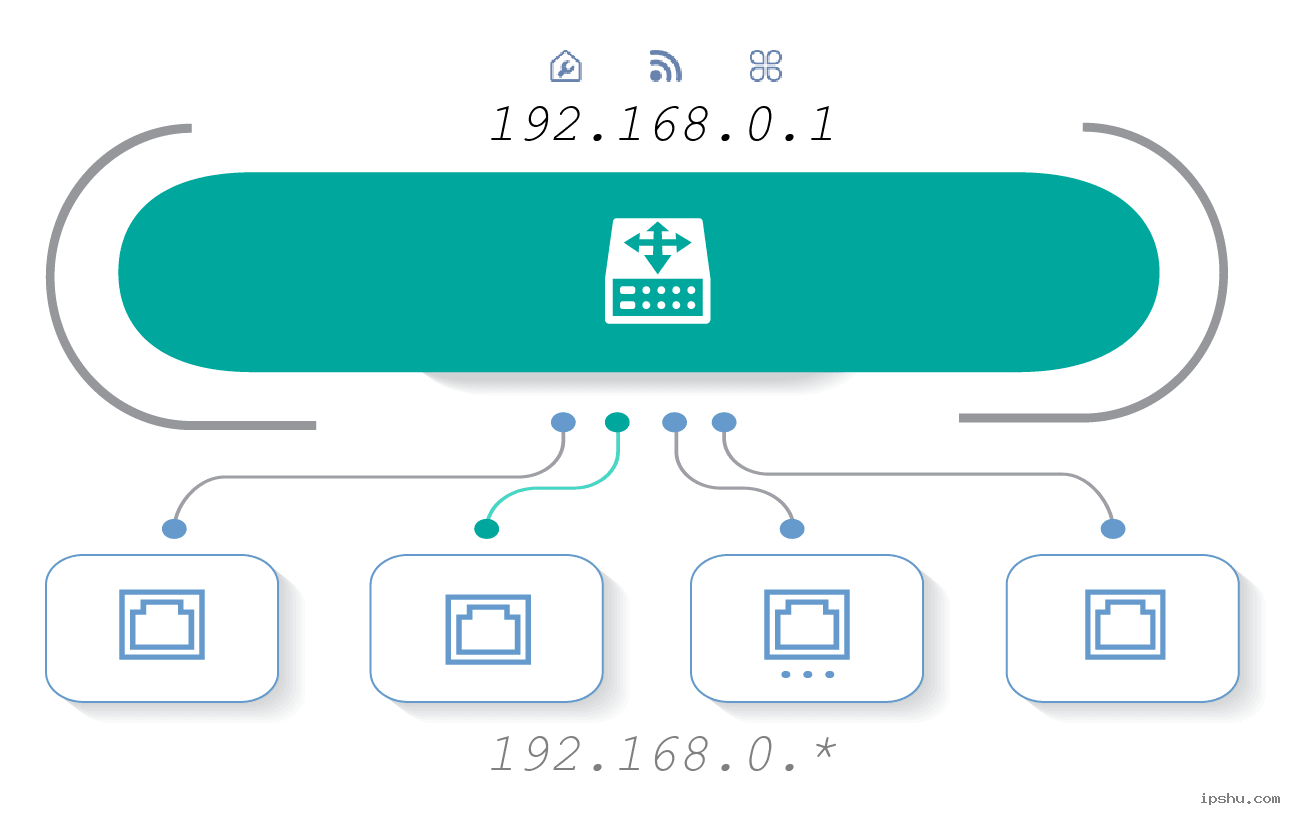
שלבים לכניסה וניהול רשת דרך 192.168.0.1
1. התחבר לנתב שלך: לפני שתוכל לבצע משימות ניהול רשת כלשהן, ודא שהמחשב או המכשיר הנייד שלך מחוברים בהצלחה לנתב שלך. ניתן לעשות זאת באמצעות חיבור קווי (Ethernet) או אלחוטי (Wi-Fi). כל שעליך לעשות הוא לחבר את יציאת ה-Ethernet של המחשב שלך ליציאת ה-LAN של הנתב באמצעות כבל, או חפש והתחבר לרשת האלחוטית של הנתב במכשיר שלך, והזן את הסיסמה הנכונה כאשר תתבקש.
2. פתח דפדפן אינטרנט: לאחר שהמכשיר שלך מחובר לאותו LAN כמו הנתב שלך, פתח כל דפדפן אינטרנט במכשיר שלך, כגון Chrome, Firefox או Safari.
3. הזן 192.168.0.1: בשורת הכתובת של הדפדפן (לא בשורת החיפוש), הקלד 192.168.0.1 והקש Enter. זה יפנה אותך לדף ההתחברות לניהול של הנתב שלך.
4. הזן את שם המשתמש והסיסמה שלך: דף הכניסה יבקש ממך שם משתמש וסיסמה. כברירת מחדל, ניתן למצוא מידע זה על התווית של הנתב או במדריך למשתמש. אם שינית בעבר את שם המשתמש או הסיסמה, הזן במקום זאת את האישורים המעודכנים.
5. גש לממשק הניהול של הנתב: לאחר כניסה מוצלחת, תופנה לממשק הניהול של הנתב שלך. ממשק זה מספק מגוון אפשרויות תצורת רשת וניהול שתוכל להתאים אישית לצרכי הרשת שלך.


