 IP
IP
192.168.15.1 היא כתובת IP פרטית המשמשת לגישה לממשק ההגדרות של הנתב. חלק מהנתבים ומכשירי ה־gateway משתמשים ב־192.168.15.1 ככתובת ההתחברות המוגדרת כברירת מחדל, כולל דגמים כמו Linksys FGW5500, Linksys FGW3000, Linksys RT41-BU, Linksys WRT54GP2 ו־D-Link DVG-1402S / DVG-G1402S.
שלבי ההתחברות ל-192.168.15.1
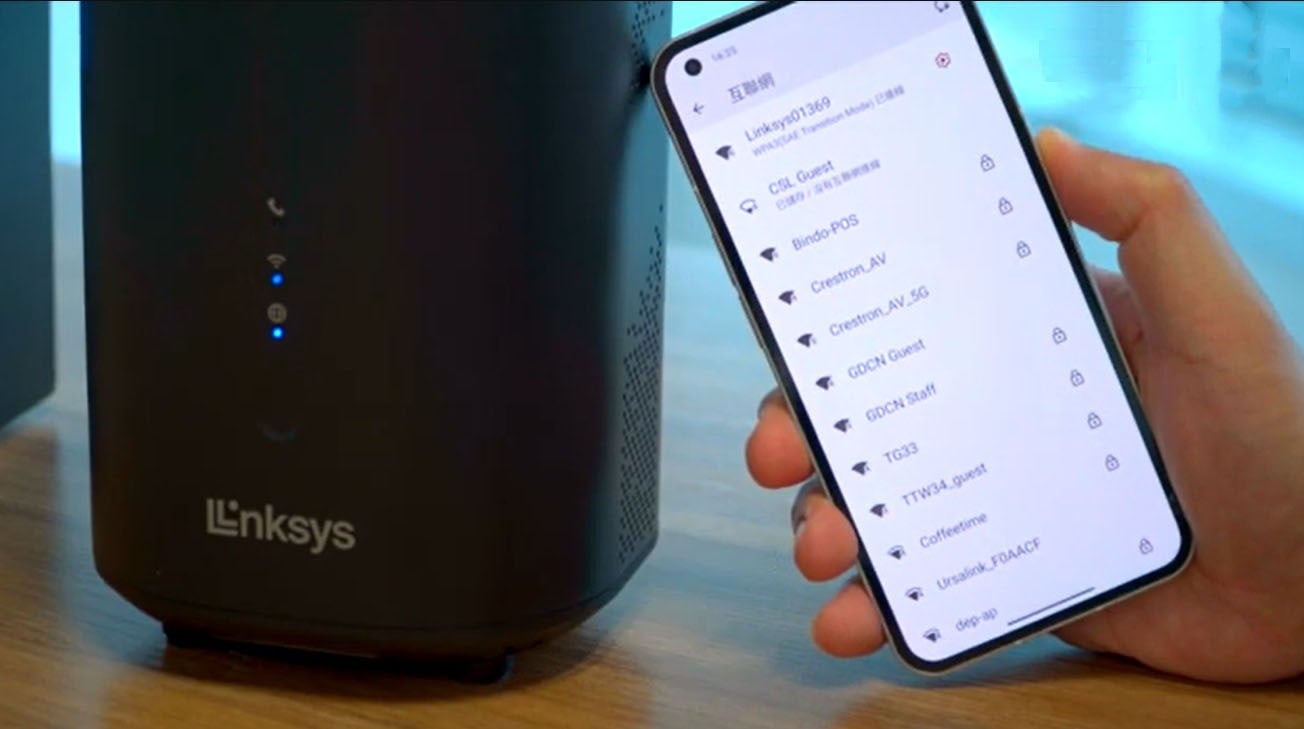
1. חברו את הטלפון או המחשב שלכם לרשת ה-WiFi של הנתב. אפשר גם להתחבר ישירות באמצעות כבל Ethernet.
2. פתחו דפדפן אינטרנט. תוכלו להשתמש ב-Chrome, ב-Safari, ב-Edge או בכל דפדפן אחר במכשיר שלכם.
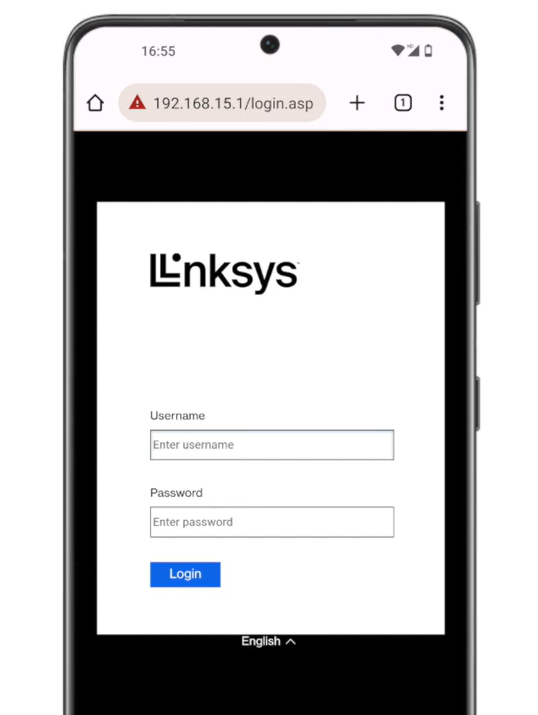
3. בשורת הכתובת של הדפדפן, הזינו http://192.168.15.1 או 192.168.15.1, ואז לחצו Enter.
הערה:
- ודאו שאתם מזינים את הכתובת בשורת הכתובת של הדפדפן, ולא בתיבת החיפוש. אחרת, לא תוכלו לפתוח את דף ההתחברות. שורת הכתובת נמצאת בדרך כלל בחלק העליון של המסך, אך בחלק מהדפדפנים במובייל היא עשויה להופיע בתחתית.
- הזינו את כתובת ה-IP בצורה נכונה. הימנעו מפורמטים לא תקינים כגון 192.168.15.1/, www.192.168.15.1 או http://192.168.1.15.1.

4. כאשר דף ההתחברות מופיע, הזינו את שם המשתמש והסיסמה של הנתב, ואז לחצו על “Login”.
סיסמת התחברות ל-192.168.15.1
אם אינכם יודעים את סיסמת הניהול של הנתב, או אם הזנתם אותה ואתם רואים הודעת סיסמה שגויה, תצטרכו להשתמש בפרטי ההתחברות הנכונים כדי לגשת ללוח הניהול.
פרטי התחברות ברירת מחדל
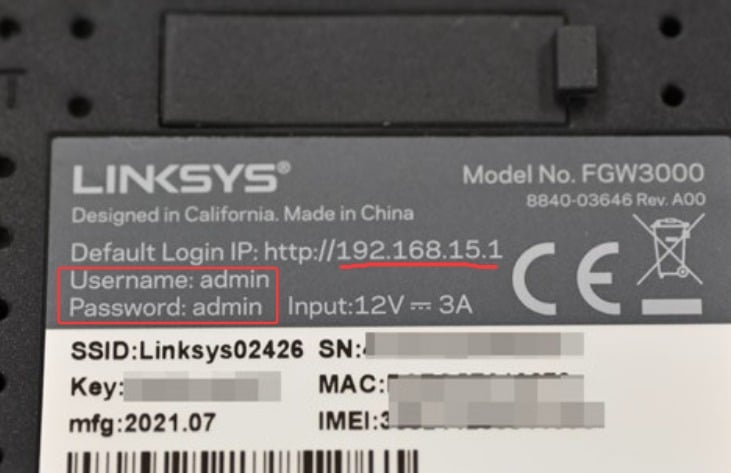
אם הנתב שלכם חדש או שסיסמת הניהול מעולם לא שונתה, תוכלו לנסות את פרטי ההתחברות המוגדרים כברירת מחדל, שבדרך כלל מודפסים על התווית בתחתית הנתב.
פרטי ברירת מחדל נפוצים לנתבי Linksys:
FGW5500: שם משתמש: user, סיסמה: בדקו את תווית המכשיר;
FGW3000: שם משתמש: admin, סיסמה: admin;
בחלק מהדגמים הישנים יותר: השאירו את שדה שם המשתמש ריק והשתמשו ב-admin כסיסמה.
D-Link DVG-1402S / DVG-G1402S: פרטי ההתחברות כברירת מחדל הם בדרך כלל admin / admin, אך תמיד יש לעיין בתווית המכשיר או בהוראות שעל המסך.
שכחתם את סיסמת הניהול?
ראשית, בדקו אם הנתב שלכם מציע אפשרות לשחזור סיסמה. בחלק מהדגמים ניתן לשחזר את הסיסמה באמצעות דוא״ל או שאלות אבטחה.
אם שחזור אינו זמין, תצטרכו לאפס את הנתב להגדרות היצרן. השאירו את הנתב פועל, ולאחר מכן לחצו והחזיקו את כפתור ה-Reset בעזרת סיכה או קיסם למשך כ-5 שניות. שחררו כאשר נורות החיווי מהבהבות, מה שמצביע על כך שהאיפוס הושלם.
לאחר האיפוס, כתובת ההתחברות עדיין תהיה 192.168.15.1, ושם המשתמש והסיסמה יחזרו לערכי ברירת המחדל שלהם. לאחר מכן תצטרכו להגדיר שוב את חיבור האינטרנט וליצור סיסמת ניהול חדשה.


