 IP
IP
לאחר התקנת TP-Link Deco בבית, ייתכן שתרצו לנהל את הנתב, לשנות את שם רשת ה-Wi-Fi או את הסיסמה, או לבדוק אילו מכשירים מחוברים. כדי לעשות זאת, צריך להתחבר לממשק הניהול דרך הדפדפן של Deco.
192.168.68.1 היא כתובת ה-IP המקומית המוגדרת כברירת מחדל בנתבי TP-Link Deco. באמצעות הזנת הכתובת הזו בדפדפן, תוכלו לגשת לדף הניהול של הנתב ולנהל את הגדרות הרשת.
כתובת התחברות ל-TP-Link Deco
כתובת ההתחברות עשויה להשתנות בהתאם לדגם הנתב של TP-Link. בחלק מהדגמים משתמשים ב-192.168.0.1, 192.168.1.1 או tplinkwifi.net. בדגמי Deco הכתובות המוגדרות כברירת מחדל הן בדרך כלל http://192.168.68.1 או http://tplinkdeco.net.
אם יש לך כמה מכשירי Deco בבית, כולם מנוהלים דרך הכתובת הזו. כשנכנסים מטלפון או ממחשב, המערכת עשויה לפעמים להפנות אותך לאפליקציית Deco, אבל ממשק האינטרנט עדיין נגיש דרך הדפדפן.

איך לגשת לדף הניהול של TP-Link Deco דרך 192.168.68.1
שלב 1: התחברו לרשת TP-Link Deco שלכם
חברו את הטלפון או המחשב לרשת Deco. אפשר להשתמש ב-Wi-Fi או לחבר את המחשב ישירות לנתב Deco באמצעות כבל Ethernet. אם אינכם מחוברים לרשת הזו, הכתובת לא תפתח את דף ההתחברות.
שלב 2: פתחו דפדפן אינטרנט
פתחו כל דפדפן במכשיר שלכם, כמו Chrome, Edge או Safari.
שלב 3: גשו לדף ההתחברות
הקלידו 192.168.68.1 ישירות בשורת הכתובת של הדפדפן ולחצו Enter או Go.
ודאו שהמספרים הוזנו נכון, ללא רווחים מיותרים או סימנים חסרים. כתובת שגויה לא תפתח את דף ההתחברות.
פורמטים שגויים נפוצים:
- 192.168.68.l
- 192.168.681
- 192.168.68
- 192.168.68,1
- 192.168.68.1/
- www.192.168.68.1
- https://www.192.168.68.1
- http//192.168.68.1
שלב 4: התחברו עם ה-TP-Link ID שלכם
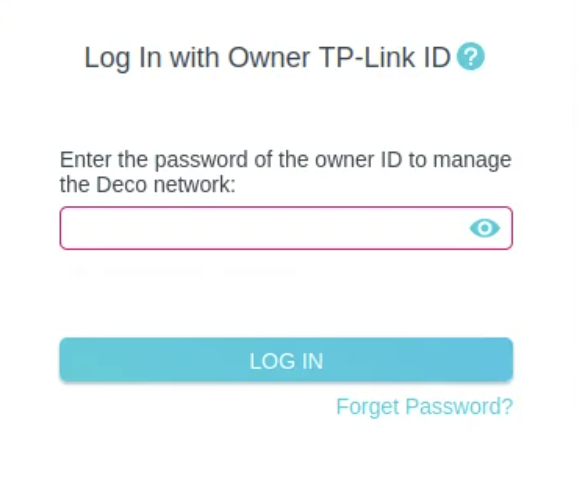
השתמשו ב-TP-Link ID שהגדרתם בעת הגדרת רשת ה-Deco באפליקציית Deco. אם שכחתם את הסיסמה, תוכלו לשחזר אותה דרך הקישור “Forgot Password” מתחת לכפתור ההתחברות.
שלב 5: היכנסו ללוח הניהול
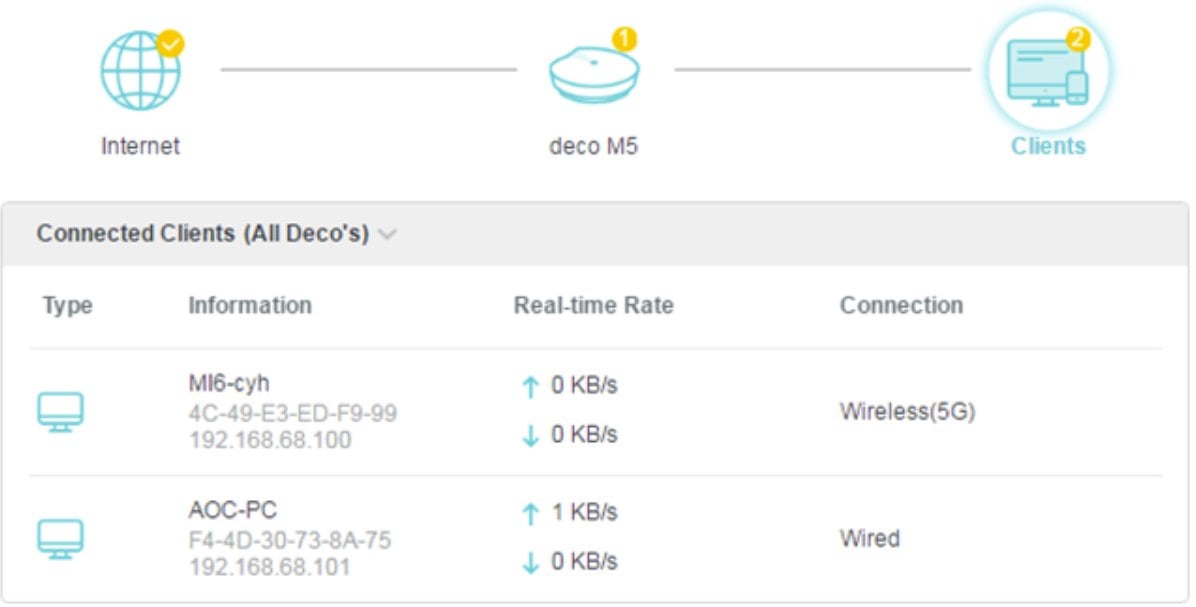
לאחר ההתחברות תראו את ממשק הניהול. מכאן תוכלו לשנות את שם ה-Wi-Fi והסיסמה, לראות מכשירים מחוברים ולבדוק את מצב הרשת. הימנעו משינוי הגדרות אינטרנט או ממחיקת יחידות (nodes) ללא הנחיה, שכן זה עלול לשבש את כל רשת הבית.
צפייה במצב הרשת כפי שמוצג למטה:

בדיקת מכשירים מחוברים כפי שמוצג למטה:

הגדירו את ה-Wi-Fi של נתב ה-Mesh TP-Link Deco שלכם באמצעות אפליקציית Deco
הגדירו את ה-Wi-Fi של נתב ה-Mesh TP-Link Deco שלכם באמצעות אפליקציית Deco אם אתם מגדירים נתב רשת Mesh מסוג TP-Link Deco, תוכלו במהירות להגדיר את הנתב לגישה לאינטרנט באמצעות אפליקציית Deco בלבד. הנה מד
- 29 בינואר 2026
- Tutorials


