 IP
IP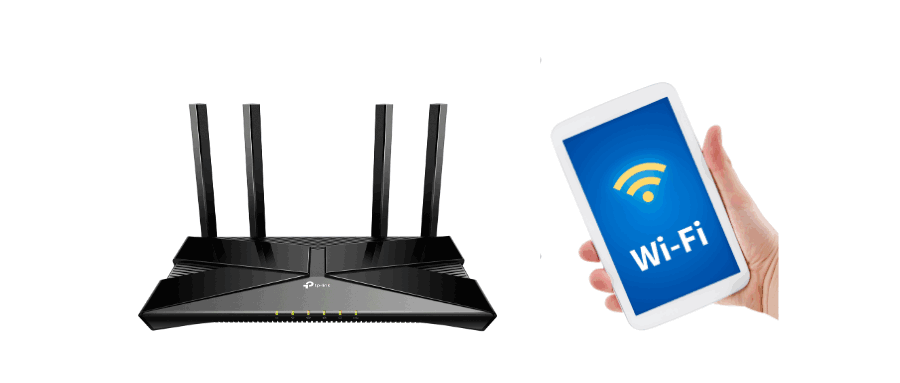
שינוי סיסמת הנתב הוא צעד חשוב בהגנה על אבטחת הרשת שלך. על ידי שינוי הסיסמה, תוכל למנוע גישה לא מורשית לרשת שלך. במדריך זה, נדריך אותך כיצד לשנות את הסיסמה של נתב ה-TP-Link שלך, כולל סיסמת הכניסה וסיסמת ה-Wi-Fi.
זמן כולל: 5 דקות
אספקה וכלים:
- נתב
- טלפון נייד או מחשב
שנה את סיסמת הכניסה של נתב TP-Link
בדרך כלל, השלבים לשינוי סיסמת הכניסה לנתב TP-Link הם כדלקמן:
1. התחבר לנתב: חבר את המחשב או המכשיר הנייד לנתב באמצעות Wi-Fi או חיבור קווי.

2. פתח דפדפן אינטרנט והזן את כתובת ה-IP של הנתב: פתח דפדפן אינטרנט במחשב או במכשיר הנייד שלך, כגון Edge, Chrome, Apple Safari וכו'. לאחר מכן, הזן את כתובת ה-IP של הנתב בשורת הכתובת של הדפדפן, שהוא בדרך כלל "192.168.1.1" או "192.168.0.1", אך עשוי להשתנות בהתאם לדגם של הנתב. אתה יכול למצוא כתובת כניסה זו בתווית התחתונה של הנתב, במדריך למשתמש או בהוראות מקוונות.

3. כניסה לממשק הניהול של הנתב: הזן את שם המשתמש והסיסמה לכניסה לנתב לממשק הניהול של הנתב.
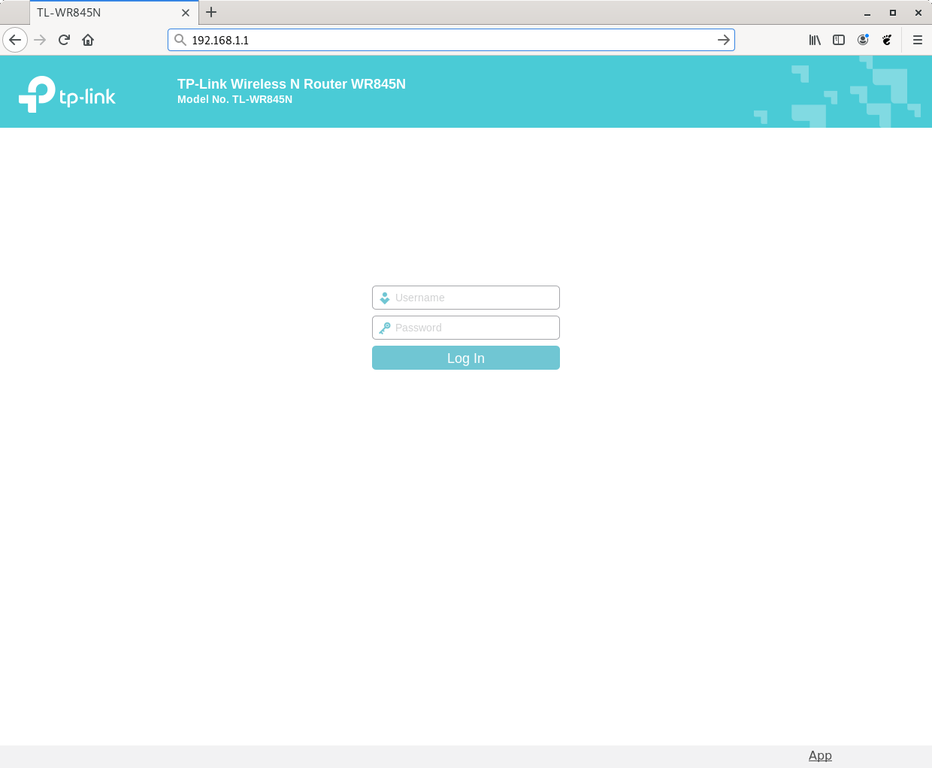
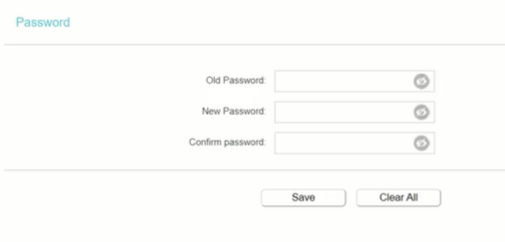
4. מצא את האפשרות "שנה סיסמת כניסה": אם אתה משתמש בנתב TP-Link ישן יותר, תוכל ללחוץ על "כלי מערכת" → "שנה סיסמת כניסה" בממשק ניהול הנתב; אם אתה משתמש בנתב TP-Link מדגם חדש, אתה יכול ללחוץ על "הגדרות מתקדמות" ← "ניהול מכשיר" ← "שנה סיסמת כניסה".

5. הזן סיסמה חדשה: הזן את שם המשתמש והסיסמה המקוריים ואת שם המשתמש והסיסמה החדשים כפי שהדף מתבקש.

שנה את סיסמת ה-Wi-Fi של נתב TP-Link
שינוי סיסמת ה-Wi-Fi של נתב TP-Link מחייב גם כניסה לדף הניהול של הנתב. בדרך כלל, השלבים לשינוי סיסמת ה-Wi-Fi של נתב TP-Link הם כדלקמן (שלושת השלבים הראשונים זהים לשינוי סיסמת הכניסה):
1. התחבר לנתב: חבר את המחשב או המכשיר הנייד לנתב באמצעות Wi-Fi או חיבור קווי.
2. פתחו דפדפן אינטרנט והזן את כתובת ה-IP של הנתב: פתחו דפדפן אינטרנט במחשב או במכשיר הנייד שלכם, כגון Edge, Chrome, Apple Safari וכו'. לאחר מכן, הזינו את כתובת ה-IP של הנתב בשורת הכתובת של הדפדפן, שהוא בדרך כלל "192.168.1.1" או "192.168.0.1", אך עשוי להשתנות בהתאם לדגם של הנתב. אתה יכול למצוא כתובת כניסה זו בתווית התחתונה של הנתב, במדריך למשתמש או בהוראות מקוונות.
3. כניסה לממשק הניהול של הנתב: הזן את שם המשתמש והסיסמה לכניסה לנתב לממשק הניהול של הנתב.
4. מצא את האפשרות "הגדרות אלחוטיות": אם אתה משתמש בנתב TP-Link ישן יותר, תוכל ללחוץ על "הגדרות אלחוטיות" → "הגדרות אבטחה אלחוטיות" → "WPA-PSK/WPA2-PSK" → בחר AES בתור אלגוריתם הצפנה בממשק הניהול של הנתב. אם אתה משתמש בנתב TP-Link מדגם חדש, אתה יכול ללחוץ ישירות על "הגדרות אלחוטיות" בממשק הניהול של הנתב.

5. הזן סיסמת Wi-Fi חדשה: הגרסה הישנה יותר של נתב TP-Link מכונה בדרך כלל סיסמת PSK, והגרסה החדשה יותר מכונה בדרך כלל סיסמה אלחוטית. הסיסמה מוגדרת בדרך כלל להיות לא פחות מ-8 תווים.

6. שמור והחל את ההגדרות החדשות: לאחר הזנת הסיסמה החדשה, לחץ על "שמור". יש להפעיל מחדש חלק מהנתבים כדי שההגדרות ייכנסו לתוקף, דבר שניתן לעשות על ידי לחיצה על "כלי מערכת" → "הפעל מחדש את הנתב".


