 IP
IP
אם אתם משתמשים בנתב Google Wifi או Google Nest Wifi, ייתכן ששמתם לב ששער ברירת המחדל הוא 192.168.86.1. המשמעות היא ש-192.168.86.1 משמש ככתובת ה-IP המקומית של הנתב, ומאפשר לכם לגשת להגדרות הנתב ולנהל את הרשת שלכם.
התחברות ברירת מחדל ל-192.168.86.1
192.168.86.1 הוא שער ברירת המחדל הנפוץ עבור נתבי Google Wifi. הוא משמש במכשירים הכוללים:
- Google Wifi (נתב Mesh מהדור הראשון)
- Google Nest Wifi
- חלק מיחידות Google Nest Wifi Pro (כאשר הן משמשות כצומת הראשי)
באמצעות כתובת IP זו, תוכלו לגשת לדף ההתחברות המקומי של הנתב כדי לבדוק את מצב הרשת או לבצע הגדרה בסיסית. עם זאת, בניגוד לנתבים מסורתיים, רוב מכשירי Google Wifi אינם מספקים ממשק ניהול מלא מבוסס-אינטרנט. פונקציות הניהול העיקריות מתבצעות דרך אפליקציית Google Home.
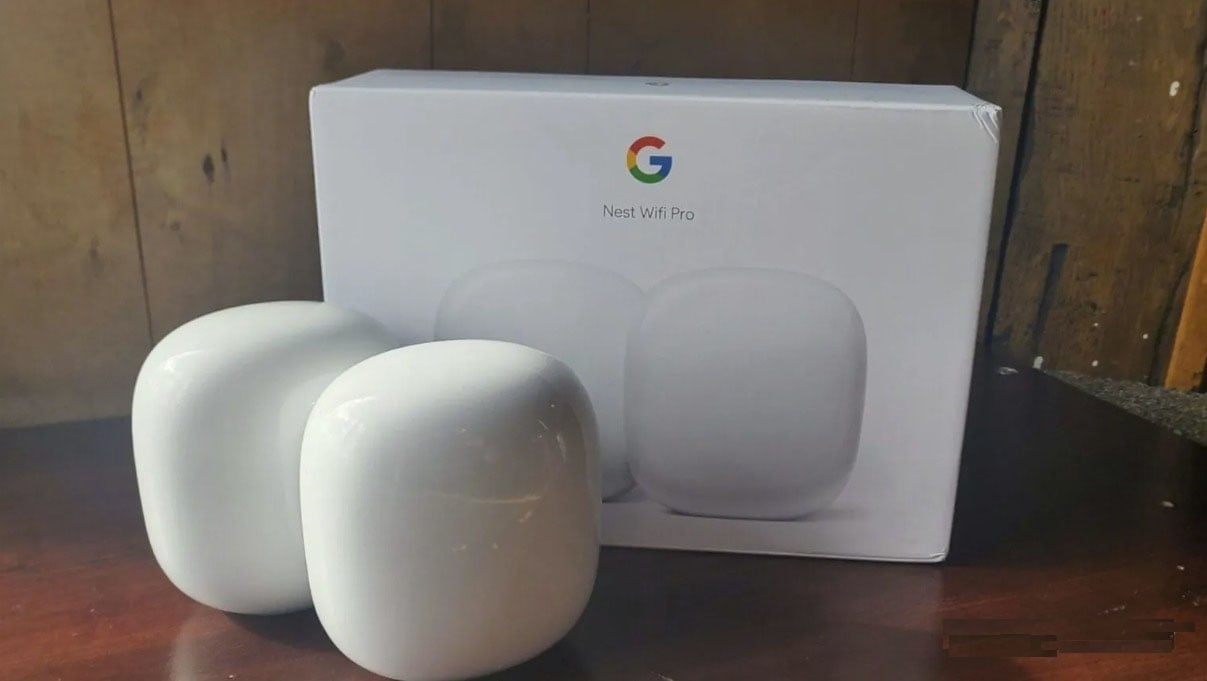
כיצד להתחבר לנתב Google Wifi שלך
- חברו את הטלפון או המחשב שלכם לרשת ה-Wi-Fi של נתב Google Wifi.
- פתחו דפדפן אינטרנט כמו Chrome, Safari או Edge.
- הקלידו http://192.168.86.1 בשורת הכתובת ולחצו על Enter.
- כאשר הדפדפן מציג דף הנחיה, פתחו את אפליקציית Google Home.
- התחברו עם חשבון Google שלכם באפליקציית Google Home ובחרו את הנתב שברצונכם לנהל.
- בדף המכשיר תוכלו לשנות את שם רשת ה-Wi-Fi והסיסמה, להגדיר רשת אורחים, לצפות במכשירים המחוברים, לבדוק את מהירות הרשת, לנהל צומתי Mesh ולהגדיר בקרת הורים או מגבלות זמן שימוש באינטרנט.


