 IP
IP
ככל שמספר המכשירים המחוברים לרשתות הביתיות והמשרדיות שלנו ממשיך לגדול, לא ניתן להתעלם מבעיות אבטחה ברשת. כמנהל רשת, חשוב להכיר את רשימת ההתקנים המחוברים כעת לרשת ה-Wi-Fi של הנתב. מאמר זה יחקור שלוש שיטות פשוטות ויעילות שיעזרו לך להציג בקלות את המכשירים המחוברים לנתב, ובכך לנהל ולנטר את הרשת שלך בצורה טובה יותר כדי להבטיח אבטחת רשת.
שיטה 1: דרך ממשק הניהול של הנתב
שיטה זו היא הישימה ביותר אוניברסלית וניתן לבצע אותה במכשירים כגון טלפונים ניידים, מחשבים, טאבלטים וכו'.
- חבר את המכשיר שלך (למשל, מחשב או טלפון נייד) לרשת של הנתב (באמצעות כבל Ethernet או Wi-Fi).
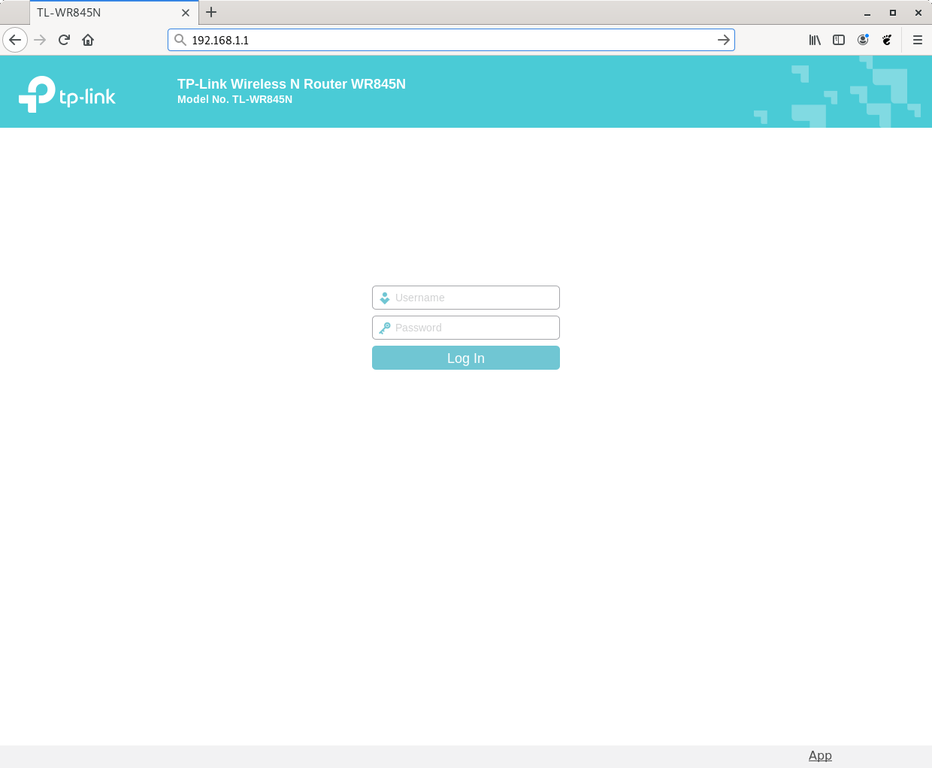
- פתח דפדפן אינטרנט במכשיר שלך והזן את כתובת הניהול של הנתב בשורת הכתובות (לדוגמה, נתבי TP-Link משתמשים בדרך כלל ב-192.168.1.1 או tplogin.com).
- הזן את שם המשתמש והסיסמה הנכונים כדי להיכנס לממשק הניהול של הנתב. ניתן למצוא את אישורי הכניסה המוגדרים כברירת מחדל בדרך כלל במדריך הראוטר או בתווית שלו. אם שינית אותם, השתמש באישורים המעודכנים שלך.
- בממשק הניהול, מצא אפשרויות דומות ל"התקנים" או "התקנים מחוברים". לאחר מכן תוכל לראות את כל המכשירים המחוברים כעת ל-Wi-Fi של הנתב.
- סקור את המכשירים הרשומים, אשר את כתובות ה-MAC, שמות המכשירים וכתובות ה-IP שלהם. אם אתה מזהה מכשירים לא מוכרים, הם עלולים להיות משתמשים לא מורשים. אתה יכול להסיר מכשירים אלה או להגדיר סינון כתובות MAC לאבטחה נוספת.
שיטה 2: שימוש באפליקציה לנייד
רוב הנתבים האלחוטיים בימינו מגיעים עם אפליקציות ייעודיות לנוחות המשתמש. שימוש באפליקציה לנייד מאפשר לזהות בקלות מי בדיוק מחובר ל-Wi-Fi של הנתב שלך.
- חבר את הטלפון שלך ל-Wi-Fi של הנתב.
- חפש והורד את האפליקציה הרשמית עבור הנתב שלך מחנות האפליקציות. שם האפליקציה תואם בדרך כלל למותג או לדגם של הנתב, כגון "TP-LINK Tether" עבור הנתב TP-LINK. אתה יכול למצוא את קוד ה-QR של אפליקציה זו על אריזת המוצר או במדריך למשתמש. עיין ברשימת האפליקציות הנפוצות לניהול נתב Wi-Fi .
- התקן ופתח את האפליקציה ולאחר מכן היכנס לחשבון הנתב שלך בעקבות ההנחיות.
- הממשק הראשי או רשימת המכשירים של האפליקציה יציגו לכם את המכשירים המחוברים כעת לנתב, יחד עם פרטים כמו שמות מכשירים, כתובות MAC או כתובות IP.

שיטה 3: שימוש בשורת הפקודה
שיטה זו דורשת מהמשתמשים לדעת פקודות מחשב נפוצות ומשתנה בהתאם למערכת ההפעלה. הנה איך לעשות זאת במערכת Windows:
- הקש Win + R כדי לפתוח את חלון "הפעלה", הקלד cmd והקש Enter.
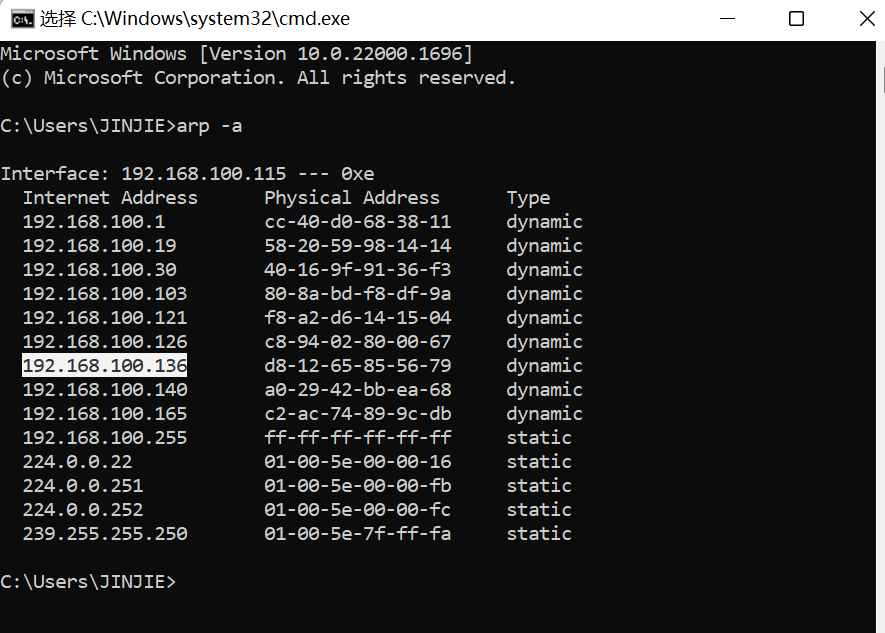
- בחלון שורת הפקודה, הקלד את הפקודה הבאה: arp -a
- שורת הפקודה תציג את כתובות ה-IP וה-MAC של כל ההתקנים המחוברים לרשת המקומית (למשל, 192.168.100.103).


המלצות נתב WiFi
המלצות נתב WiFiהיי! חג המולד מגיע, מוכן לקשט את עץ חג המולד ופעילויות אחרות לבלות את החג הנפלא הזה? עץ חג המולד הוא פריט חובה לחג המולד. אבל אורות חג המולד המנצנצים יכולים להשפיע על מהירויות ה-WiFi,


