 IP
IP
האם אי פעם רצית לשנות את סיסמת ה-Wi-Fi שלך אבל לא היה לך מחשב בקרבת מקום - או שפשוט לא התחשק לך להדליק אותו? החדשות הטובות הן שאתה יכול לנהל בקלות את הנתב שלך רק באמצעות הטלפון שלך! היום, אני אראה לך איך להיכנס ל-192.168.0.1 בטלפון ולהגדיר במהירות את הנתב שלך. זה לוקח רק 3 דקות, ואפילו מתחילים יכולים לעשות את זה בקלות!
שלבים לכניסה ללוח הניהול של הנתב שלך בכתובת 192.168.0.1
שלב 1: חבר את הטלפון שלך ל-Wi-Fi של הנתב
- פתח את ההגדרות של הטלפון שלך ועבור לקטע Wi-Fi.
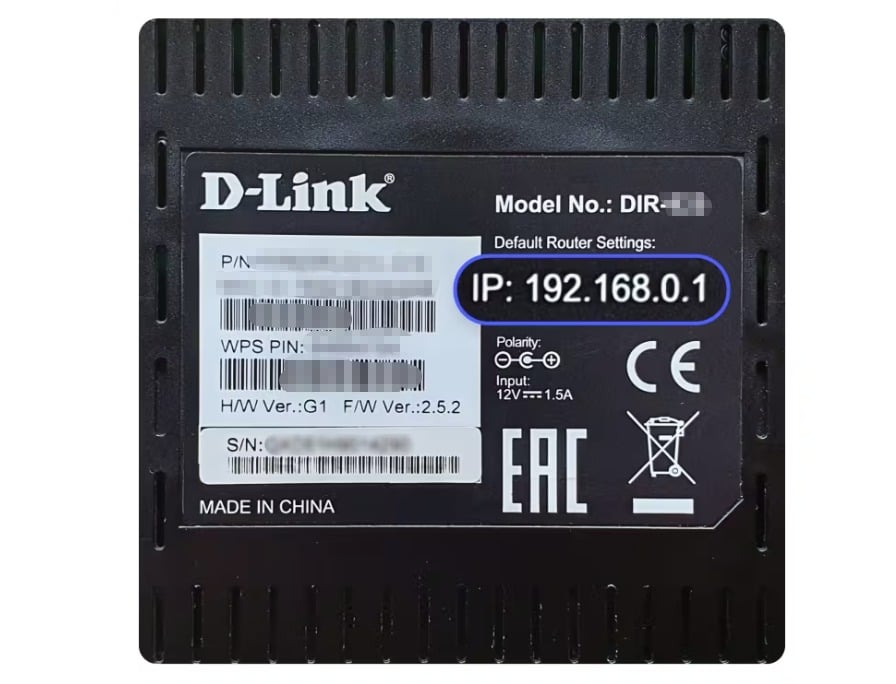
- מצא את שם הרשת של הנתב שלך ברשימה (בדרך כלל מודפס על תווית בתחתית הנתב) והקש כדי להתחבר.
- אם זו הפעם הראשונה שאתה מתחבר, הזן את סיסמת ה-Wi-Fi (נמצאת גם בתווית הנתב).
חשוב: אם הטלפון שלך לא מחובר ל-Wi-Fi של הנתב, לא תוכל לגשת ל-192.168.0.1!
שלב 2: פתח את הדפדפן שלך והזן את 192.168.0.1
- רוב הטלפונים מגיעים עם דפדפן מובנה (כמו Safari או Xiaomi Browser), ותוכלו גם להשתמש בדפדפנים אחרים שהורדתם. פשוט בחר את זה שנוח לך.
- פתח את הדפדפן, הקלד 192.168.0.1 בשורת הכתובת ולאחר מכן הקש על "עבור" או הקש על Enter. הדף ייטען אוטומטית, ודף הכניסה 192.168.0.1 ייפתח.
כמובן שאם העמוד לא נפתח, עדיף לבדוק אם שכחתם להתחבר ל-Wi-Fi של הנתב. לחלופין, תוכל לנקות את המטמון של הדפדפן ולנסות שוב.
שלב 3: היכנס ללוח הניהול של הנתב
בדף הכניסה 192.168.0.1, הזן את שם המשתמש והסיסמה של הנתב שלך, ולאחר מכן הקש על התחבר כדי להיכנס לפאנל הניהול של הנתב.
שם משתמש ברירת מחדל: אדמין
סיסמת ברירת מחדל: בדרך כלל אדמין או נותר ריק (עיין בתווית הנתב או במדריך למשתמש שלך לפרטים).
שלב 4: הגדר את הגדרות הנתב הבסיסיות
לאחר הכניסה, תוכל להתחיל בהגדרת הנתב שלך. ההגדרות הבסיסיות כוללות בדרך כלל: הגדרת השם והסיסמה של ה-Wi-Fi והגדרת סיסמת מנהל הנתב.
כיצד לשנות את שם ה-Wi-Fi והסיסמה שלך
- עבור אל הגדרות אלחוטיות או הגדרות Wi-Fi.
- מצא את השדות SSID (שם Wi-Fi) וסיסמה. הזן את שם ה-Wi-Fi החדש שלך וסיסמה חזקה ולאחר מכן שמור את השינויים.
טיפ: בחר סיסמת Wi-Fi חזקה ושמור אותה בתזכיר כדי למנוע גישה לא מורשית.
כיצד לשנות את סיסמת הניהול של הנתב
הגדרת סיסמת מנהל היא בעיקר כדי למנוע מאחרים להיכנס לנתב שלך ולשנות את הגדרות הרשת כרצונם.
- עבור אל כלי מערכת או הגדרות אבטחה.
- מצא את סיסמת הניהול, הזן סיסמה חזקה חדשה ושמור את השינויים.
טיפ: נסה לא להגדיר את סיסמת המנהל זהה לסיסמת ה-Wi-Fi כדי למנוע את ניחושה בקלות על ידי אחרים.
שלב 5: הפעל מחדש את הנתב
לאחר השלמת ההגדרות, כמה ממשקי הנתב עשויים לבקש ממך להפעיל מחדש את הנתב. עקוב אחר ההנחיות, והנתב יופעל מחדש באופן אוטומטי, וההגדרות החדשות ייכנסו לתוקף.


