 IP
IP
192.168.9.1 היא כתובת ניהול ברירת מחדל המשמשת חלק מהנתבים, מכשירי Wi-Fi ניידים וציוד רשת, כולל דגמים מסוימים של Hikvision. למרות שהיא פחות נפוצה מ-192.168.0.1 או 192.168.1.1, מכשירים רבים עדיין משתמשים בה לצורך גישת מנהל.
כאשר נתב או ציוד רשת הוא חדש או שוחזר להגדרות יצרן, יש להגדיר אותו לפני שניתן יהיה להתחבר לאינטרנט.
אם המכשיר שלך מציג את 192.168.9.1 כשער ברירת מחדל — או שהתווית בתחתית הנתב מציינת כתובת זו כ-IP ניהולי — ניתן לבצע את השלבים הבאים כדי להשלים את הגדרת הרשת.
מדריך זה משתמש בנתב Hikvision כדוגמה, אך תהליך ההגדרה דומה ברוב המותגים האחרים.
192.168.9.1: כיצד להגדיר את הנתב שלך לגישה לאינטרנט
1. חבר את החשמל והאינטרנט: חבר את הנתב לשקע חשמל והפעל אותו. לאחר מכן חבר כבל Ethernet מיציאת ה-LAN של המודם ליציאת ה-WAN של הנתב, כדי שהנתב יוכל לקבל את אות האינטרנט ולהפיץ אותו למכשירים בבית.

2. המתן עד שהנתב יופעל במלואו: בדוק את נורות החיווי בנתב. נורת חשמל דולקת באופן קבוע מציינת שהמכשיר פועל, ואילו נורת WAN/Internet מהבהבת או דולקת מעידה שהנתב מזהה חיבור לאינטרנט. המתן כ-30 שניות עד שהנורות יתייצבו.
3. התחבר לרשת של הנתב: השתמש בטלפון כדי להתחבר לרשת ה-Wi-Fi המוגדרת כברירת מחדל, או חבר מחשב באמצעות כבל Ethernet (יציאת LAN) או דרך ה-Wi-Fi המוגדר כברירת מחדל. ודא שהמכשיר מחובר לאותה רשת. נתבי Hikvision משתמשים בדרך כלל בשם רשת (SSID) ברירת מחדל כגון HIKVISION_XXXX, המופיע על המדבקה בנתב.
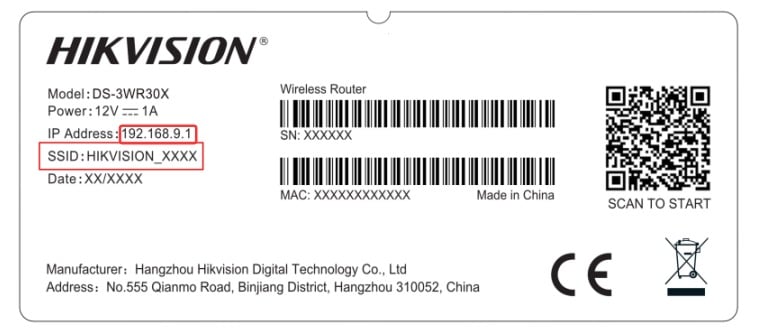
4. פתח את אשף ההגדרה: לאחר ההתחברות ל-Wi-Fi, דף ההגדרות עשוי להיפתח אוטומטית. אם לא, פתח דפדפן והקלד בשורת הכתובת http://192.168.9.1.
הערה: הימנע מהקלדת פורמטים שגויים כגון http//192.168.9.1, htp://192.168.9.1, http://192.168.9.l, www.192.168.9.1 או http://192 l.168.9.l, שכן שגיאות אלו עלולות למנוע את פתיחת דף ההתחברות של 192.168.9.1.
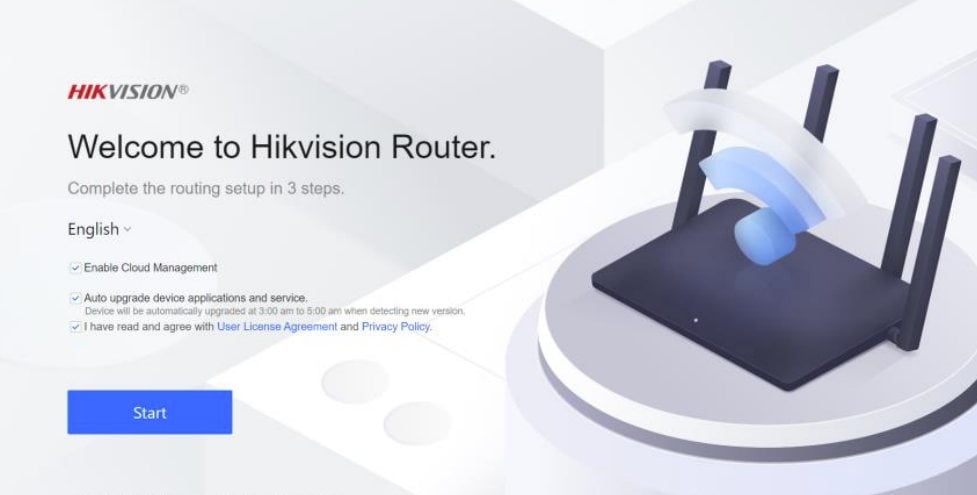
5. הגדר את חיבור האינטרנט: לחץ על "Start". המערכת תזהה אוטומטית את סוג החיבור, או שתוכל לבחור אותו ידנית בהתאם לספק האינטרנט שלך.
DHCP: מומלץ לבחור במצב זה. כתובת IP דינמית תוקצה אוטומטית ואין צורך בהגדרות נוספות.
PPPoE: בחר במצב זה אם ספק שירותי האינטרנט (ISP) סיפק לך שם משתמש וסיסמה לחיבור, או אם אתה מחליף נתב ישן בחדש.
Static IP Address: לא מומלץ לבחור במצב זה אלא אם כן קיבלת כתובת IP קבועה ופרטים נוספים מה-ISP.

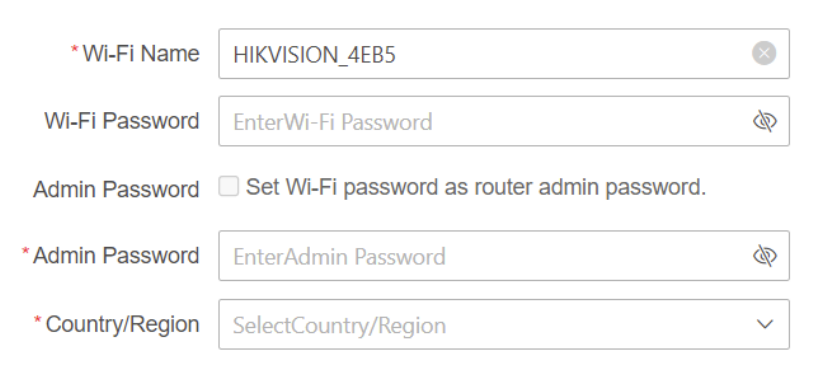
6. הגדר שם וסיסמה ל-Wi-Fi: עקוב אחר ההוראות על המסך כדי להגדיר את שם הרשת האלחוטית (SSID) ואת סיסמת ה-Wi-Fi. בנוסף, עליך להגדיר סיסמת מנהל לנתב ולבחור מדינה/אזור. בחלק מהנתבים ניתן לבחור באפשרות "Set Wi-Fi password as router admin password", וכך אין צורך ליצור סיסמה נפרדת.
טיפ: לשיפור האבטחה מומלץ שסיסמת המנהל תהיה שונה מסיסמת ה-Wi-Fi. כך ניתן לשנות את סיסמת ה-Wi-Fi בעתיד מבלי להשפיע על הגישה לנתב. רשום את הסיסמאות מיד לאחר ההגדרה. לפרטים נוספים: כניסה ל-192.168.9.1: סיסמת מנהל ברירת מחדל ואיפוס
7. סיים את ההגדרה: לחץ על "Next" להשלמה. הנתב יאתחל את עצמו והחיבור לאינטרנט יהיה מוכן. לאחר מכן חפש את רשת ה-Wi-Fi שלך והתחבר באמצעות הסיסמה שהגדרת. גלישה מהירה ויציבה מובטחת!


VPN גישה לאינטרנט פרטי: בחירה נבונה במיוחד לשמירה על הפרטיות והאבטחה ברמה גבוהה שלך!
דירוגים:★★★★☆ 4.6/5כמה תוכניות מנוי מספק Private Internet Access?מהן התכונות של Private Internet Access VPN?מהם היתרונות והחסרונות של
- 4 בינואר 2023
- Instruction

מה השימוש באיתור כתובות IP?
אם יש פעולה בלתי חוקית באינטרנט, לרשות אכיפת החוק יש זכות להתקשר לספק שירותי האינטרנט (Internet Service Provider) כדי לקבל את השם ואת פרטי הקשר של בעל כתובת ה- IP, ובכ
- 13 ביולי 2022
- Instruction


