הצפנת ה-Wi-Fi שלך: כיצד להרחיק אורחים לא רצויים מהרשת שלך

Camilla Woo 14 במרץ 2024

banner

הגנה על אבטחת רשת ה-Wi-Fi שלך חיונית לשמירה על מידע אישי ומניעת גישה לא מורשית. בעולם הדיגיטלי של היום, ה-Wi-Fi הוא חלק מחיי היומיום שלנו, ומשמש ככלי חיוני לעבודה וחברתית כאחד. לפיכך, הכרחי להגן על רשת ה-Wi-Fi שלך מפני פריצות פוטנציאליות. רשת מאובטחת יכולה לסכל פרצות נתונים, להגן על המכשירים שלך מאיומי סייבר ולהבטיח שהמאמצים המקוונים שלך יישארו חסויים. הנה כמה שלבים פשוטים שיעזרו לך להצפין את ה-Wi-Fi שלך, מה שמקשה על אחרים להתחבר.

בחר בתקן ההצפנה הטוב ביותר

נתבים מודרניים תומכים בדרך כלל בתקני הצפנה WPA2 או WPA3, כאשר WPA3 הוא העדכני והמאובטח ביותר. הוא מציע הגנת סיסמה משופרת שעמידה יותר בפני ניסיונות פריצה. בחירה ב-WPA3 מומלצת מאוד להצפנה של רשת ה-Wi-Fi שלך. אם הנתב שלך חסר תמיכה ב-WPA3, WPA2 נשאר חלופה בת קיימא.

שלבי תצורה: גש לפאנל הניהול של הנתב שלך ← נווט להגדרות האלחוט ← אתר "אבטחה אלחוטית" או כרטיסייה דומה ← בחר WPA3 או WPA2 כאפשרות האבטחה שלך.

הגדר סיסמה מורכבת וחזקה

סיסמת ה-Wi-Fi שלך היא קו ההגנה הראשון של הרשת שלך. הימנע משימוש בסיסמה פשוטה או צפויה כגון מספרים עוקבים, ימי הולדת או שמות. במקום זאת, צור סיסמה המשלבת אותיות רישיות ואותיות קטנות, מספרים ותווים מיוחדים, כדי להבטיח שהיא משתרעת על פני 8 תווים. כמו כן, הימנע משימוש חוזר בסיסמאות מחשבונות אחרים כדי למנוע פשרה אפשרית.

שלבי תצורה: גש לפאנל הניהול של הנתב שלך ← נווט להגדרות האלחוט ← אתר "אבטחה אלחוטית" או כרטיסייה דומה ← צור סיסמה חזקה.

wifi password

עדכן מדי פעם את הסיסמה שלך

גם אם הגדרתם סיסמה חזקה ומורכבת, מומלץ להחליף את הסיסמה באופן קבוע. זה עוזר להפחית את הסיכון של פיצוח סיסמה ומגביר את אבטחת הרשת. רצוי לשנות את הסיסמה כל שלושה עד שישה חודשים.

שלבי תצורה: בצע את השלבים שהוזכרו לעיל כדי להגדיר סיסמה חדשה וחזקה דרך פאנל הניהול של הנתב שלך.

השבת את שידור SSID

ה-SSID (Service Set Identifier), או שם הרשת שלך, כאשר הוא משודר, הופך את ה-Wi-Fi שלך לגלוי לאחרים. השבתת שידור SSID מסתירה את הרשת שלך מעיני הציבור, ומסבכת ניסיונות גישה לא מורשית. עם זאת, אמצעי זה מחייב הזנה ידנית של ה-SSID במכשירים שלך כדי להתחבר, דבר שעלול להיות מעט לא נוח עבור משתמשים מורשים. לחץ לצפייה: כיצד להתחבר ל-Wi-Fi אם SSID מוסתר?

שלבי תצורה: גש לפאנל הניהול של הנתב שלך ← נווט להגדרות האלחוט ← אתר את האפשרות "שידור SSID" או "שידור אלחוטי" ← השבת אותה.
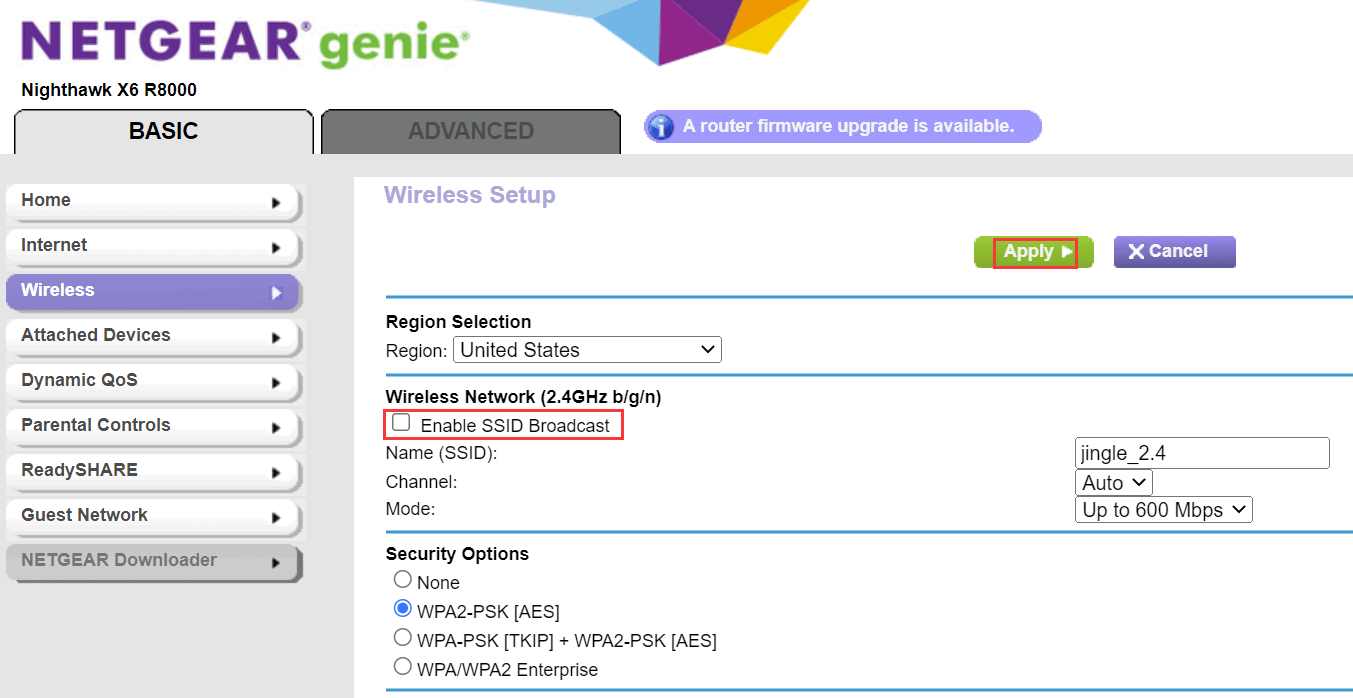
SSID

אפשר סינון כתובות MAC

סינון כתובות MAC הוא גם דרך יעילה להצפין את ה-Wi-Fi שלך. זה מאפשר לך לציין אילו מכשירים יכולים להתחבר לרשת ה-Wi-Fi שלך. שיטה זו מבטיחה שגם אם מישהו יודע את סיסמת ה-Wi-Fi שלך, אם כתובת ה-MAC של המכשיר שלו אינה ברשימה, הוא לא יכול להתחבר.

שלבי תצורה: גש לפאנל הניהול של הנתב שלך ← נווט אל "הגדרות אלחוטיות" או "הגדרות אבטחה" ← מצא את אפשרות סינון כתובות ה-MAC → הזן את כתובות ה-MAC של המכשירים שאתה מאשר.

אפשר רשת אורחים

אם ברצונך לאפשר לחברים, קרובי משפחה או אורחים זמניים להתחבר לרשת ה-Wi-Fi שלך, תוכל לשקול לאפשר רשת אורחים המאפשרת למבקרים לגשת לאינטרנט דרך רשת נפרדת. בדרך זו, גם אם רשת האורחים נפגעת, הרשת הראשית שלך תישאר לא מושפעת.

שלבי תצורה: גש לפאנל הניהול של הנתב שלך ← אתר "רשת אורחים" או הגדרות דומות ← הפעל את הרשת האורחת ← הגדר סיסמה ברורה לגישה לאורחים ← לחלופין, הגדר את משך הגישה וההגבלות.

guest WiFi

עדכן את הקושחה של הנתב שלך באופן קבוע

שמירה על הקושחה של הנתב שלך מעודכנת חיונית לאבטחת הרשת, מכיוון שיצרנים משחררים לעתים קרובות עדכונים כדי לתקן נקודות תורפה ולשפר את הביצועים. אנא בדוק את הגדרות הנתב שלך באופן קבוע כדי לראות אם ישנם עדכונים זמינים ופעל לפי ההנחיות להתקנתם.

שלבי תצורה: גש לפאנל הניהול של הנתב שלך ← מצא "מידע מערכת" או דומה ← זהה את גרסת הקושחה העדכנית ביותר עבור דגם הנתב שלך ← הורד ופתח את קובץ הקושחה ← העלה והתקן את העדכון בהתאם להוראות שעל המסך.

המלצות נתב WiFi

המלצות נתב WiFi

ה-WiFi 6 המשולש של הנתב הזה של Netgear RAX70 AX6600 מהיר פי 4 מהדור הקודם של WiFi 5. ה-WiFi 6 התלת-פס

more
כיצד לזהות ולמנוע WiFi מסוכן?

כיצד לזהות ולמנוע WiFi מסוכן?

כיצד לזהות ולמנוע WiFi מסוכן? אנחנו רגילים להשתמש ב-WiFi ביתי ועסק, וזה בטוח ברוב המקרים. מה לגבי WiFi

more
התחברות לנתב Google WiFi דרך 192.168.86.1

התחברות לנתב Google WiFi דרך 192.168.86.1

התחברות לנתב Google WiFi דרך 192.168.86.1 אם אתם משתמשים בנתב Google Wifi או Google Nest Wifi, ייתכן

more
מדריך להגדרת WiFi באפליקציית ASUS Router

מדריך להגדרת WiFi באפליקציית ASUS Router

מדריך להגדרת WiFi באפליקציית ASUS Routerרוב האנשים רגילים להתחבר לנתב ASUS שלהם דרך דפדפן אינטרנט במחשב, על ידי הזנת כתובת ברירת המחדל כמו http://192.168.1.1 או http:/

more

📚 תגובה

שפות