 IP
IP1. מה זה 10.167.1.254 ולמה הוא משמש?
ברשת מקומית, 10.167.1.254 משמש בדרך כלל כשער ברירת מחדל, ומהווה גשר תקשורת בין מכשירי המשתמש — כגון מחשבים, סמארטפונים וציוד בית חכם — לבין מערכת הניהול הפנימית של הנתב.
נתבים אלחוטיים רבים, נתבי מודם ושערי ADSL משתמשים ב־10.167.1.254 ככתובת ה־IP המוגדרת כברירת מחדל לכניסה. באמצעות כתובת זו ניתן לגשת לממשק הניהול מבוסס הדפדפן של הנתב לצורך הגדרת פרמטרים בסיסיים ומעקב אחר מצב הרשת.
נתבים עשויים לתמוך במספר כתובות גישה לניהול, כאשר 10.167.1.254 היא אחת הנפוצות ביותר. כתובת שער ברירת המחדל משתנה בהתאם ליצרן ולדגם, וברוב המקרים ניתן לשנות אותה ידנית. לכן חשוב לוודא תמיד את כתובת הגישה הנכונה לפי תצורת הנתב בפועל.
רוב ממשקי הניהול של נתבים פועלים כברירת מחדל על פורט 80, ולכן מספר הפורט לרוב אינו מוצג בכתובת (לדוגמה http://10.167.1.254:80 ). אם פורט הניהול שונה, יש להזין את הכתובת המלאה ידנית, כגון http://10.167.1.254:8080.
לאחר כניסה מוצלחת ללוח הבקרה של הנתב דרך 10.167.1.254, ניתן לנהל פונקציות רשת נפוצות כגון בקרת רוחב פס (QoS), הגדרות DNS ו־Proxy, תצורת LAN ו־WAN, אפשרויות רשת אלחוטית (WLAN), הגדרת PPPoE, סינון כתובות MAC, הגדרות WPS, ניהול לקוחות DHCP והגדרות אבטחה בסיסיות.
 טבלת משמעות סמל / תמונה
2. איך נכנסים ל-10.167.1.254 מהמחשב?
לפני שנכנסים ל-10.167.1.254 מהמחשב, ודאו שהמחשב מחובר לראוטר שאותו אתם רוצים לנהל. אפשר לחבר כבל Ethernet לאחת מיציאות ה-LAN של הראוטר או להתחבר לרשת ה-Wi-Fi שלו. לאחר החיבור, פתחו את http://10.167.1.254 בדפדפן.
איך נכנסים ל-10.167.1.254 ב-Windows- חברו את המחשב ליציאת LAN בראוטר באמצעות כבל Ethernet, או התחברו לרשת ה-Wi-Fi של הראוטר.
- פתחו דפדפן כמו Microsoft Edge, Chrome או Firefox.
- הקלידו http://10.167.1.254 בשורת הכתובת של הדפדפן ולחצו Enter.
- אם הכתובת נכונה, דף הכניסה לראוטר ייפתח.
- הזינו את שם המשתמש וסיסמת המנהל של הראוטר, ולאחר מכן בחרו "כניסה" כדי לפתוח את דף ההגדרות.

- חברו את ה-Mac ליציאת LAN בראוטר באמצעות כבל Ethernet, או השתמשו בתפריט Wi-Fi כדי להתחבר לרשת האלחוטית של הראוטר.
- פתחו Safari, Chrome, Firefox, Edge או דפדפן אחר.
- הקלידו http://10.167.1.254 בשורת הכתובת בחלק העליון של הדפדפן ולחצו Return.
- אם הכתובת נכונה, דף הכניסה לראוטר ייטען.
- הזינו את שם המשתמש וסיסמת המנהל הנכונים, ולאחר מכן בחרו "כניסה" כדי לפתוח את הגדרות הראוטר.
איך נכנסים ל-10.167.1.254 ב-Linux או ChromeOS
- חברו את המחשב ליציאת LAN בראוטר באמצעות כבל Ethernet, או התחברו ל-Wi-Fi של הראוטר דרך הגדרות הרשת של המערכת.
- פתחו Chrome, Firefox, Edge או דפדפן אחר.
- הקלידו http://10.167.1.254 בשורת הכתובת של הדפדפן ולחצו Enter.
- אם הכתובת נכונה, דף הכניסה לראוטר ייטען.
- הזינו את שם המשתמש וסיסמת המנהל של הראוטר, ולאחר מכן בחרו "כניסה" כדי לפתוח את דף ההגדרות.
חשוב: הקלידו את 10.167.1.254 בשורת הכתובת בחלק העליון של הדפדפן, ולא בתיבת החיפוש של Google, Bing או מנוע חיפוש אחר. אחרת הדפדפן עלול לחפש את 10.167.1.254 באינטרנט במקום לפתוח את דף הכניסה של הראוטר.

אם המחשב מחובר לראוטר אבל 10.167.1.254 עדיין לא נפתחת, ייתכן שהכתובת הוקלדה לא נכון, שכתובת הניהול של הראוטר אינה 10.167.1.254, או שהמחשב לא קיבל כתובת IP תקינה. המשיכו לשלבי פתרון הבעיות שלמטה.
3. איך נכנסים ל-10.167.1.254 מאייפון?
לפני שנכנסים ל-10.167.1.254 מאייפון, חברו את הטלפון ל-Wi-Fi של הראוטר וכבו זמנית את הנתונים הסלולריים. אחרת האייפון עלול להשתמש בחיבור הסלולרי במקום ברשת המקומית של הראוטר.
שלבים לכניסה ל-10.167.1.254 מאייפון:
- פתחו את אפליקציית "הגדרות" באייפון.
- הקישו על "Wi-Fi" והתחברו לרשת ה-Wi-Fi של הראוטר שאותו אתם רוצים לנהל.
- פתחו Safari או דפדפן אחר שמותקן במכשיר, כמו Chrome או Edge.
- הקלידו http://10.167.1.254 בשורת הכתובת בחלק העליון או התחתון של הדפדפן והקישו "עבור".
- אם החיבור והכתובת נכונים, דף הכניסה לראוטר ייפתח.
- הזינו את שם המשתמש וסיסמת המנהל הנכונים של הראוטר והקישו "כניסה" כדי לפתוח את דף ההגדרות.

4. איך נכנסים ל-10.167.1.254 מטלפון Android?
לפני שנכנסים ל-10.167.1.254 מטלפון Android, חברו את הטלפון ל-Wi-Fi של הראוטר וכבו זמנית את הנתונים הסלולריים. כך הטלפון לא יעבור לחיבור הסלולרי כאשר לרשת ה-Wi-Fi אין גישה לאינטרנט — מצב שעלול למנוע מדף הכניסה המקומי להיפתח.
שלבים לכניסה ל-10.167.1.254 מטלפון Android:- פתחו את אפליקציית "הגדרות" בטלפון.
- הקישו על "Wi-Fi", "רשת ואינטרנט" או אפשרות דומה, והתחברו לרשת ה-Wi-Fi של הראוטר.
- פתחו Chrome, Edge, הדפדפן המובנה בטלפון או דפדפן אחר שהתקנתם.
- הקלידו http://10.167.1.254 בשורת הכתובת בחלק העליון או התחתון של הדפדפן, והקישו "עבור" או לחצו Enter.
- אם החיבור והכתובת נכונים, דף הכניסה לראוטר ייפתח.
- הזינו את שם המשתמש וסיסמת המנהל הנכונים של הראוטר והקישו "כניסה" כדי לפתוח את דף ההגדרות.

ראוטרים חדשים רבים ניתנים לניהול גם דרך אפליקציה, ועל המדבקה של הראוטר עשוי להופיע קוד QR לאפליקציה הרשמית. אם הדגם שלכם תומך בניהול דרך אפליקציה, אפשר לפתוח את ההגדרות גם לפי השלבים הבאים. ראו גם: אפליקציות נפוצות לניהול ראוטרי Wi-Fi
שלבים לניהול ראוטר באמצעות אפליקציה:
- חברו את הטלפון לרשת ה-Wi-Fi של הראוטר שאותו אתם רוצים לנהל.
- פתחו את Apple App Store או Google Play וחפשו את האפליקציה הרשמית של יצרן הראוטר. לדוגמה, ראוטרים רבים של TP-Link משתמשים באפליקציית TP-Link Tether. אם מופיע קוד QR עבור הראוטר שלכם, אפשר גם לסרוק אותו.
- פתחו את האפליקציה, ולאחר מכן התחברו לחשבון או צרו חשבון אם תתבקשו.
- האפליקציה בדרך כלל תאתר ראוטרים תואמים ברשת ה-Wi-Fi הנוכחית. בחרו את הראוטר שלכם והזינו את סיסמת המנהל כאשר תתבקשו להוסיף או לקשר את המכשיר.
- לאחר שהראוטר מקושר, תוכלו לפתוח באפליקציה את הגדרות ה-Wi-Fi והרשת שלו.

5. כיצד אוכל לאפס את שם המשתמש והסיסמה של הנתב שלי לברירת מחדל של היצרן?
עשה כדלקמן:
אם שכחת את סיסמת הכניסה שלך, תצטרך לאפס את הנתב האלחוטי או מודם ה-ADSL שלך להגדרות ברירת המחדל של היצרן. תהליך זה יחזיר את כל ההגדרות, כולל הסיסמה, למצבן כפי שהיו כשהמכשיר היה חדש. לאחר האיפוס, תוכל להשתמש בשם המשתמש והסיסמה המוגדרים כברירת מחדל (נמצאים בדרך כלל במדריך הנתב או על תווית על הנתב עצמו) כדי להתחבר.
כדי לאפס את הנתב שלך:
לרוב הנתבים יש כפתור איפוס קטן ושקוע. כשהמכשיר מופעל, לחץ בזהירות והחזק את כפתור ה-"Reset" (איפוס) הזה למשך כ-10-15 שניות. ייתכן שתזדקק למהדק נייר או לקיסם כדי ללחוץ עליו. לאחר החזקת הכפתור, שחרר אותו. הנתב ישחזר אז את הגדרות היצרן ויפעיל מחדש באופן אוטומטי (ראה [איור 2]).
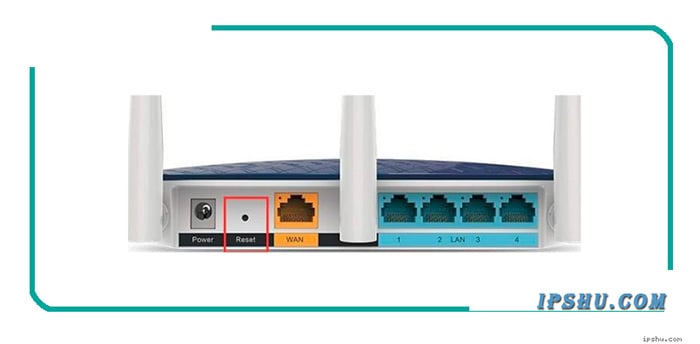
[איור 2] דוגמה למיקום כפתור איפוס
דוגמה גרפית להגדרת חיבור נתב נכונה:

[איור 3]
להוראות מלאות על כניסה לממשק ניהול הנתב, עיין במאמר השאלות והתשובות שלנו: כיצד להתחבר לממשק הנתב.
6. מה עלי לעשות אם 10.167.1.254 או דף הניהול של הנתב שלי לא נפתחים?
אם אתה מזין http://10.167.1.254 בדפדפן שלך אך דף האינטרנט אינו נפתח, ואתה רואה הודעת שגיאה (כפי שמודגם ב[איור 4]), הנה מה לעשות:

[איור 4] שגיאה: לא ניתן לפתוח את דף האינטרנט
בצע את השלבים הבאים:
1. ודא שהמחשב והנתב שלך מחוברים כראוי: בדוק שכבל ה-Ethernet מחובר היטב הן למחשב שלך והן לאחת מיציאות ה-LAN של הנתב, וודא שנורית החיווי של יציאת ה-LAN דולקת (עיין בדוגמת החיבור ב[איור 3]).
2. הגדר את המחשב שלך לקבל כתובת IP באופן אוטומטי (לרוב נקרא DHCP).
3. בדוק היטב שכתובת ה-IP שהזנת בדפדפן היא אכן כתובת הניהול של הנתב שלך (תוכל למצוא מידע זה כפי שמוצג ב[איור 1]).
4. בדוק אם יציאת הגישה של הנתב שונתה. אם ניהול מרחוק מופעל ויציאת הניהול של הנתב שונתה, יהיה עליך לכלול את מספר היציאה החדש בכתובת, באופן הבא: http://10.167.1.254:[port_number] (לדוגמה, http://10.167.1.254:8080).
5. אמת את הגדרות הדפדפן שלך. אם הדפדפן שלך מוגדר להשתמש בשרת פרוקסי או בפונקציית חיוג אוטומטי, הדבר עלול למנוע גישה לממשק הניהול של הנתב. נסה להשבית הגדרות אלה.
6. בדוק אם קיימת הצמדת כתובות IP ו-MAC. אם לנתב שלך יש תכונה זו מופעלת וההתקן שלך אינו מוגדר כראוי ברשימת ההצמדה, ייתכן שלא תוכל להתחבר. אם שכחת את כתובת ה-IP לניהול הנתב או את היציאה, מומלץ לאפס את הנתב להגדרות היצרן (ראה הוראות הקשורות ל[איור 2]).
תבניות כתובות IP לא חוקיות: 10.167.1.I, 10.167.1.l, 10.167.1.i, 10.167.1.L, l0.167.1.254, I0.167.1.254, lo.167.1.254, 10.167.o.254, 10.167.1254, 10.1671.254, 10167.1.254, 10.1671254, 10.167.1.254., .10.167.1.254, 10..167.1.254, 10.167..1.254, 10.167.1..254, 10.167.1.254.254, 10 .167.1.254, 10.167 1.254, 10.167.1 .254, 10.167 1 254, 10 167.1.254, 10-167-1-254, 10_167_1_254, 10/167/1/254, 10\167\1\254, 10,167,1,254, 254.1.167.10, 167.10.1.254, 10.167|1.254, www.10.167.1.254. הזנת כתובת IP בפורמט שגוי תמנע טעינה של דף הכניסה של הנתב. כדי לגשת בהצלחה להגדרות הנתב שלך, אנא בדוק שוב את הכתובת וודא שהיא הוזנה נכון.
7. כיצד אוכל לשנות את שם ה-Wi-Fi (SSID) ואת סיסמת ה-Wi-Fi בנתב שלי?
סיבות נפוצות לשינוי הגדרות ה-Wi-Fi שלך כוללות: שיפור אבטחת הרשת למניעת גישה לא מורשית, והפיכת שם רשת ה-Wi-Fi או הסיסמה לקלים יותר לזכירה.
כך עושים זאת:
1. התחבר לדף הניהול של הנתב שלך (אם אתה זקוק לעזרה, עיין במדריך שלנו: איך מתחברים לכתובת ה-IP 10.167.1.254?).
2. לאחר ההתחברות, מצא ולחץ על תפריט "אלחוטי" (Wireless), "Wi-Fi" או "הגדרות אלחוטיות" (Wireless Settings). זה נמצא לעתים קרובות תחת קטגוריה כללית של "הגדרות" (Settings) או "הגדרות רשת" (Network Setup).
3. בדף הגדרות האלחוטיות, הזן את שם רשת ה-Wi-Fi החדש הרצוי (ידוע גם כ-SSID) ואת סיסמת ה-Wi-Fi החדשה שלך בשדות המתאימים. לאחר מכן, לחץ על "שמור" (Save) או "החל" (Apply) כדי לבצע את השינויים (כפי שמוצג ב[איור 5]).

[איור 5] שינוי שם וסיסמת Wi-Fi
8. כיצד אוכל לשנות את כתובת ה-IP להתחברות לנתב שלי (LAN IP) מ-10.167.1.254?
הנתב שלך מגיע עם כתובת IP ברירת מחדל לכניסה שהוגדרה מראש (או לפעמים שם דומיין). עם זאת, באפשרותך לשנות כתובת זו. שינוי הכתובת יכול לשפר את האבטחה על ידי הקשחה על אחרים לגשת להגדרות הנתב שלך ולשנות אותן.
בצע את השלבים הבאים כדי לשנות אותה:
1. התחבר לדף הניהול של הנתב שלך (אם אתה זקוק לעזרה, עיין במדריך שלנו: איך מתחברים לכתובת ה-IP 10.167.1.254?).
2. לאחר ההתחברות, חפש אפשרות בתפריט כגון "הגדרות LAN" (LAN Settings), "הגדרות רשת" (Network Settings) או "רשת מקומית" (Local Network). כאן בדרך כלל תמצא את ההגדרות עבור כתובת ה-IP של הנתב עצמו.
3. בחלק זה, מצא את השדה עבור כתובת ה-IP של ה-LAN (או דומה) ושנה אותה לכתובת ה-IP החדשה הרצויה לך. לדוגמה, תוכל לשנות אותה ל-192.168.2.1 או 192.168.3.1 (כפי שמודגם ב[איור 6]).
4. שמור את השינויים. הנתב ככל הנראה יצטרך להפעיל מחדש כדי להחיל את כתובת ה-IP החדשה; הוא עשוי לעשות זאת באופן אוטומטי, או שתצטרך להפעיל אותו מחדש באופן ידני. לאחר שהוא יופעל מחדש, השתמש בכתובת ה-IP החדשה כדי להתחבר חזרה לדף הניהול של הנתב.
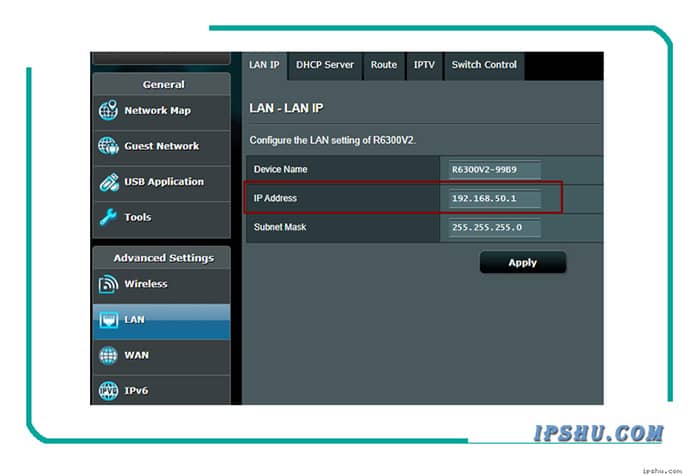
[איור 6] שינוי כתובת ה-IP של ה-LAN של הנתב
💡 טיפ: אם אתה נתקל בבעיות כלשהן במהלך תהליך זה, או אם אתה שוכח את כתובת ה-IP החדשה, תוכל תמיד לאפס את הנתב להגדרות ברירת המחדל של היצרן. פעולה זו תשחזר את כל ההגדרות, כולל כתובת ה-IP, למצבן המקורי.


