 IP
IP1. מה זה 192.168.23.1 ולמה הוא משמש?
ברשת מקומית, 192.168.23.1 משמש בדרך כלל כשער ברירת מחדל, ומהווה גשר תקשורת בין מכשירי המשתמש — כגון מחשבים, סמארטפונים וציוד בית חכם — לבין מערכת הניהול הפנימית של הנתב.
נתבים אלחוטיים רבים, נתבי מודם ושערי ADSL משתמשים ב־192.168.23.1 ככתובת ה־IP המוגדרת כברירת מחדל לכניסה. באמצעות כתובת זו ניתן לגשת לממשק הניהול מבוסס הדפדפן של הנתב לצורך הגדרת פרמטרים בסיסיים ומעקב אחר מצב הרשת.
נתבים עשויים לתמוך במספר כתובות גישה לניהול, כאשר 192.168.23.1 היא אחת הנפוצות ביותר. כתובת שער ברירת המחדל משתנה בהתאם ליצרן ולדגם, וברוב המקרים ניתן לשנות אותה ידנית. לכן חשוב לוודא תמיד את כתובת הגישה הנכונה לפי תצורת הנתב בפועל.
רוב ממשקי הניהול של נתבים פועלים כברירת מחדל על פורט 80, ולכן מספר הפורט לרוב אינו מוצג בכתובת (לדוגמה http://192.168.23.1:80 ). אם פורט הניהול שונה, יש להזין את הכתובת המלאה ידנית, כגון http://192.168.23.1:8080.
לאחר כניסה מוצלחת ללוח הבקרה של הנתב דרך 192.168.23.1, ניתן לנהל פונקציות רשת נפוצות כגון בקרת רוחב פס (QoS), הגדרות DNS ו־Proxy, תצורת LAN ו־WAN, אפשרויות רשת אלחוטית (WLAN), הגדרת PPPoE, סינון כתובות MAC, הגדרות WPS, ניהול לקוחות DHCP והגדרות אבטחה בסיסיות.
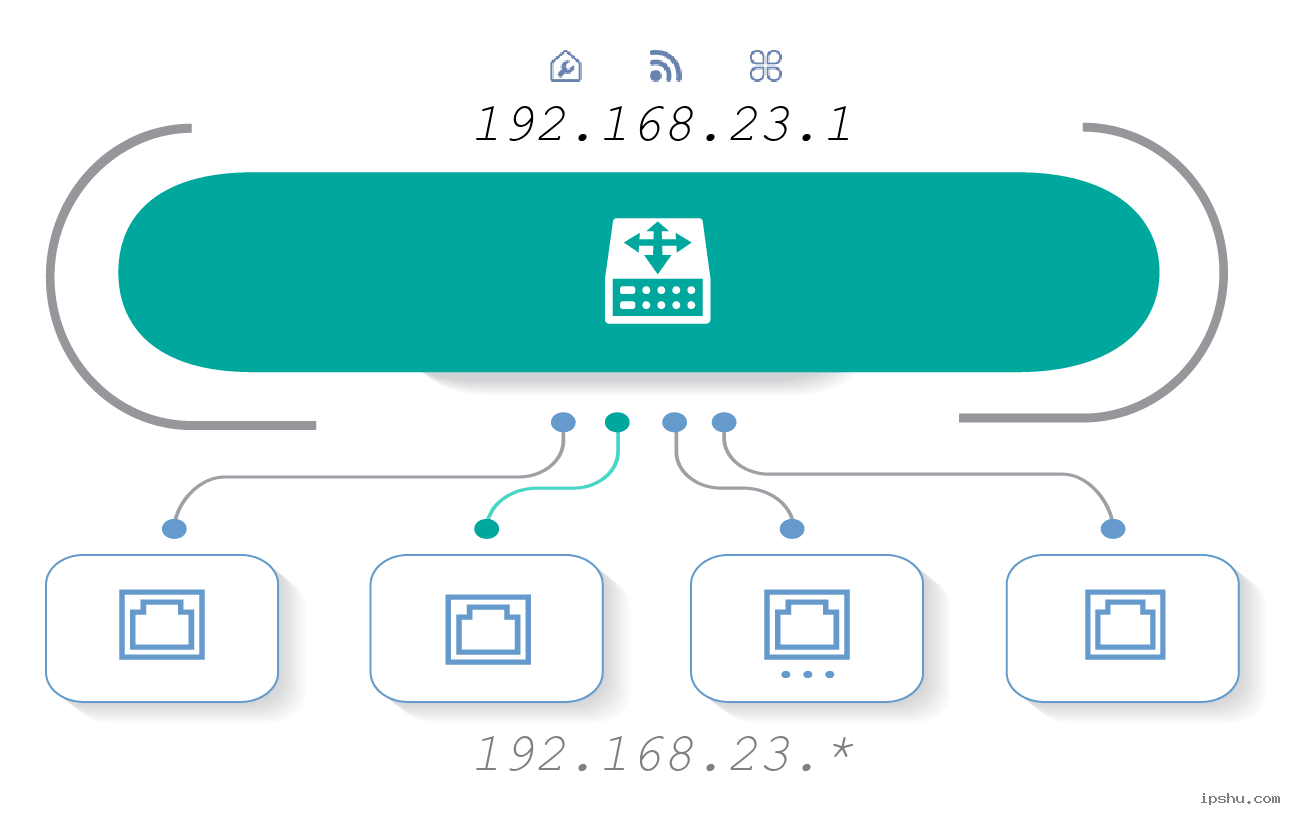 טבלת משמעות סמל / תמונה
2. איך אני מתחבר ל-192.168.23.1 כדי לגשת להגדרות הנתב שלי?
בצע את הפעולות הבאות:
1. בדוק את כתובת הניהול של הנתב שלך במדריך שלו, או מצא את כתובת ה-IP לכניסה, שם המשתמש והסיסמה המוגדרים כברירת מחדל על תווית המידע הנמצאת בדרך כלל בגב או בתחתית הנתב (ראה [איור 1]).
2. הזן ידנית http://192.168.23.1 בשורת הכתובות של הדפדפן שלך והקש Enter.
3. בדף הכניסה, הזן את שם המשתמש והסיסמה שלך, ולאחר מכן לחץ על "Login" (כניסה) כדי לגשת לדף הניהול של הנתב שלך. בדרך כלل, שם המשתמש והסיסמה המוגדרים כברירת מחדל הם שניהם "admin".

[איור 1]
❕ הערה:
① אם אינך מצליח להתחבר לממשק הנתב שלך באמצעות 192.168.23.1, נסה כתובות נפוצות אחרות כמו: 192.168.0.1 או 10.0.0.1. לפרטים ספציפיים יותר, עיין במדריך הנתב שלך או בתווית המידע על המכשיר. תוכל גם לעיין בשאלות ותשובות שלנו: כיצד למצוא את כתובת ה-IP של הנתב?
② אם שינית את שם המשתמש והסיסמה שלך ושכחת אותם, אנא עקוב אחר ההוראות ב-איך מאפסים את שם המשתמש והסיסמה של הנתב? כדי לאפס את הנתב שלך.
3. כיצד אוכל לאפס את שם המשתמש והסיסמה של הנתב שלי לברירת מחדל של היצרן?
עשה כדלקמן:
אם שכחת את סיסמת הכניסה שלך, תצטרך לאפס את הנתב האלחוטי או מודם ה-ADSL שלך להגדרות ברירת המחדל של היצרן. תהליך זה יחזיר את כל ההגדרות, כולל הסיסמה, למצבן כפי שהיו כשהמכשיר היה חדש. לאחר האיפוס, תוכל להשתמש בשם המשתמש והסיסמה המוגדרים כברירת מחדל (נמצאים בדרך כלל במדריך הנתב או על תווית על הנתב עצמו) כדי להתחבר.
כדי לאפס את הנתב שלך:
לרוב הנתבים יש כפתור איפוס קטן ושקוע. כשהמכשיר מופעל, לחץ בזהירות והחזק את כפתור ה-"Reset" (איפוס) הזה למשך כ-10-15 שניות. ייתכן שתזדקק למהדק נייר או לקיסם כדי ללחוץ עליו. לאחר החזקת הכפתור, שחרר אותו. הנתב ישחזר אז את הגדרות היצרן ויפעיל מחדש באופן אוטומטי (ראה [איור 2]).

[איור 2] דוגמה למיקום כפתור איפוס
דוגמה גרפית להגדרת חיבור נתב נכונה:

[איור 3]
להוראות מלאות על כניסה לממשק ניהול הנתב, עיין במאמר השאלות והתשובות שלנו: כיצד להתחבר לממשק הנתב.
4. מה עלי לעשות אם 192.168.23.1 או דף הניהול של הנתב שלי לא נפתחים?
אם אתה מזין http://192.168.23.1 בדפדפן שלך אך דף האינטרנט אינו נפתח, ואתה רואה הודעת שגיאה (כפי שמודגם ב[איור 4]), הנה מה לעשות:

[איור 4] שגיאה: לא ניתן לפתוח את דף האינטרנט
בצע את השלבים הבאים:
1. ודא שהמחשב והנתב שלך מחוברים כראוי: בדוק שכבל ה-Ethernet מחובר היטב הן למחשב שלך והן לאחת מיציאות ה-LAN של הנתב, וודא שנורית החיווי של יציאת ה-LAN דולקת (עיין בדוגמת החיבור ב[איור 3]).
2. הגדר את המחשב שלך לקבל כתובת IP באופן אוטומטי (לרוב נקרא DHCP).
3. בדוק היטב שכתובת ה-IP שהזנת בדפדפן היא אכן כתובת הניהול של הנתב שלך (תוכל למצוא מידע זה כפי שמוצג ב[איור 1]).
4. בדוק אם יציאת הגישה של הנתב שונתה. אם ניהול מרחוק מופעל ויציאת הניהול של הנתב שונתה, יהיה עליך לכלול את מספר היציאה החדש בכתובת, באופן הבא: http://192.168.23.1:[port_number] (לדוגמה, http://192.168.23.1:8080).
5. אמת את הגדרות הדפדפן שלך. אם הדפדפן שלך מוגדר להשתמש בשרת פרוקסי או בפונקציית חיוג אוטומטי, הדבר עלול למנוע גישה לממשק הניהול של הנתב. נסה להשבית הגדרות אלה.
6. בדוק אם קיימת הצמדת כתובות IP ו-MAC. אם לנתב שלך יש תכונה זו מופעלת וההתקן שלך אינו מוגדר כראוי ברשימת ההצמדה, ייתכן שלא תוכל להתחבר. אם שכחת את כתובת ה-IP לניהול הנתב או את היציאה, מומלץ לאפס את הנתב להגדרות היצרן (ראה הוראות הקשורות ל[איור 2]).
תבניות כתובות IP לא חוקיות: 192 l.168.23.1, 192 I.168.23.1, 192.16823.1, 192.168.l.l, 192.168.23.l, 168.192.23.1, 1.23.192.168, 1.23.168.192, 192.168|23.1, 192.168 23.1, 192.168.l.23.1, 192.168.231, 192.168.1.23.1. הזנת כתובת IP בפורמט שגוי תמנע טעינה של דף הכניסה של הנתב. כדי לגשת בהצלחה להגדרות הנתב שלך, אנא בדוק שוב את הכתובת וודא שהיא הוזנה נכון.
5. כיצד אוכל לשנות את שם ה-Wi-Fi (SSID) ואת סיסמת ה-Wi-Fi בנתב שלי?
סיבות נפוצות לשינוי הגדרות ה-Wi-Fi שלך כוללות: שיפור אבטחת הרשת למניעת גישה לא מורשית, והפיכת שם רשת ה-Wi-Fi או הסיסמה לקלים יותר לזכירה.
כך עושים זאת:
1. התחבר לדף הניהול של הנתב שלך (אם אתה זקוק לעזרה, עיין במדריך שלנו: איך מתחברים לכתובת ה-IP 192.168.23.1?).
2. לאחר ההתחברות, מצא ולחץ על תפריט "אלחוטי" (Wireless), "Wi-Fi" או "הגדרות אלחוטיות" (Wireless Settings). זה נמצא לעתים קרובות תחת קטגוריה כללית של "הגדרות" (Settings) או "הגדרות רשת" (Network Setup).
3. בדף הגדרות האלחוטיות, הזן את שם רשת ה-Wi-Fi החדש הרצוי (ידוע גם כ-SSID) ואת סיסמת ה-Wi-Fi החדשה שלך בשדות המתאימים. לאחר מכן, לחץ על "שמור" (Save) או "החל" (Apply) כדי לבצע את השינויים (כפי שמוצג ב[איור 5]).

[איור 5] שינוי שם וסיסמת Wi-Fi
6. כיצד אוכל לשנות את כתובת ה-IP להתחברות לנתב שלי (LAN IP) מ-192.168.23.1?
הנתב שלך מגיע עם כתובת IP ברירת מחדל לכניסה שהוגדרה מראש (או לפעמים שם דומיין). עם זאת, באפשרותך לשנות כתובת זו. שינוי הכתובת יכול לשפר את האבטחה על ידי הקשחה על אחרים לגשת להגדרות הנתב שלך ולשנות אותן.
בצע את השלבים הבאים כדי לשנות אותה:
1. התחבר לדף הניהול של הנתב שלך (אם אתה זקוק לעזרה, עיין במדריך שלנו: איך מתחברים לכתובת ה-IP 192.168.23.1?).
2. לאחר ההתחברות, חפש אפשרות בתפריט כגון "הגדרות LAN" (LAN Settings), "הגדרות רשת" (Network Settings) או "רשת מקומית" (Local Network). כאן בדרך כלל תמצא את ההגדרות עבור כתובת ה-IP של הנתב עצמו.
3. בחלק זה, מצא את השדה עבור כתובת ה-IP של ה-LAN (או דומה) ושנה אותה לכתובת ה-IP החדשה הרצויה לך. לדוגמה, תוכל לשנות אותה ל-192.168.2.1 או 192.168.3.1 (כפי שמודגם ב[איור 6]).
4. שמור את השינויים. הנתב ככל הנראה יצטרך להפעיל מחדש כדי להחיל את כתובת ה-IP החדשה; הוא עשוי לעשות זאת באופן אוטומטי, או שתצטרך להפעיל אותו מחדש באופן ידני. לאחר שהוא יופעל מחדש, השתמש בכתובת ה-IP החדשה כדי להתחבר חזרה לדף הניהול של הנתב.

[איור 6] שינוי כתובת ה-IP של ה-LAN של הנתב
💡 טיפ: אם אתה נתקל בבעיות כלשהן במהלך תהליך זה, או אם אתה שוכח את כתובת ה-IP החדשה, תוכל תמיד לאפס את הנתב להגדרות ברירת המחדל של היצרן. פעולה זו תשחזר את כל ההגדרות, כולל כתובת ה-IP, למצבן המקורי.
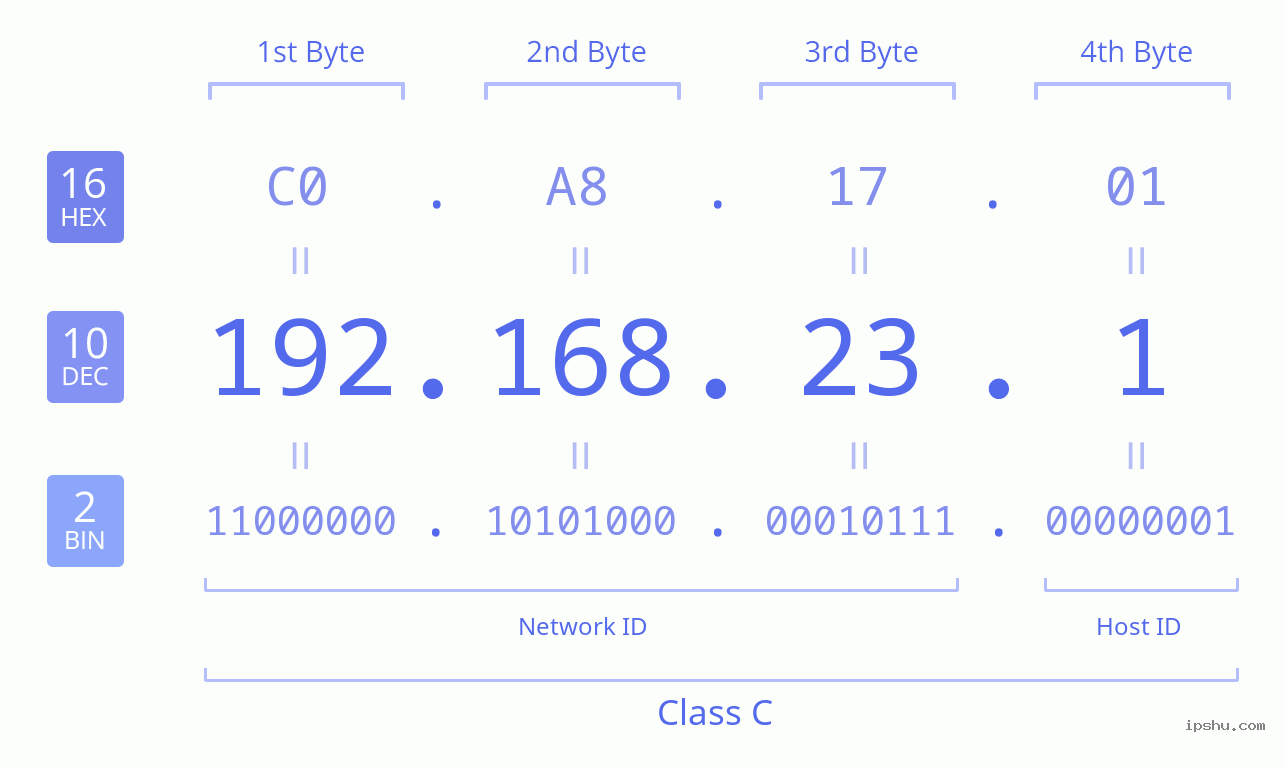 תיאור כתובת ה-IP בבינארי, עשרוני והקסדצימלי
תיאור של כתובת IP Class A/B/C/D/E ומזהה רשת, מזהה מארח
תיאור כתובת ה-IP בבינארי, עשרוני והקסדצימלי
תיאור של כתובת IP Class A/B/C/D/E ומזהה רשת, מזהה מארח
כתובת ה-IP 192.168.23.1 היא חלק מבלוק הכתובות הפרטיות 192.168.0.0/16, טווח שהוגדר על ידי RFC 1918 לשימוש ברשתות פנימיות. בלוק ספציפי זה משתרע מ-192.168.0.0–192.168.255.255 ומכיל סך הכל 65,536 כתובות. כטווח IP פרטי, הוא אינו ניתן לניתוב באינטרנט הציבורי.


