שכחת את סיסמת הנתב של LB-LINK? כך מתחברים

Camilla Woo 6 במרץ 2026

Banner

לאחר שימוש בנתב במשך תקופה מסוימת, אנשים רבים נתקלים בבעיה נפוצה: הם שוכחים את סיסמת המנהל של הנתב ולא יכולים לגשת לדף ההגדרות. אם אתם משתמשים בנתב LB-LINK, אין סיבה לדאגה. למעשה, ההתחברות די פשוטה — פשוט עקבו אחרי אחת מהשיטות שלמטה כדי לקבל שוב גישה ללוח הניהול של נתב ה-LB-LINK שלכם.

1. בדקו את התווית שעל הנתב כדי למצוא את פרטי ההתחברות שמוגדרים כברירת מחדל

הפכו את הנתב ובדקו את התווית שבתחתית. ברוב נתבי LB-LINK יש מדבקה המציגה את פרטי ההתחברות המוגדרים כברירת מחדל, לדוגמה:

  • IP: 192.168.16.1
  • סיסמת התחברות: admin

אם סיסמת המנהל של המכשיר מעולם לא שונתה, תוכלו להתחבר ישירות באמצעות הפרטים המודפסים על התווית.
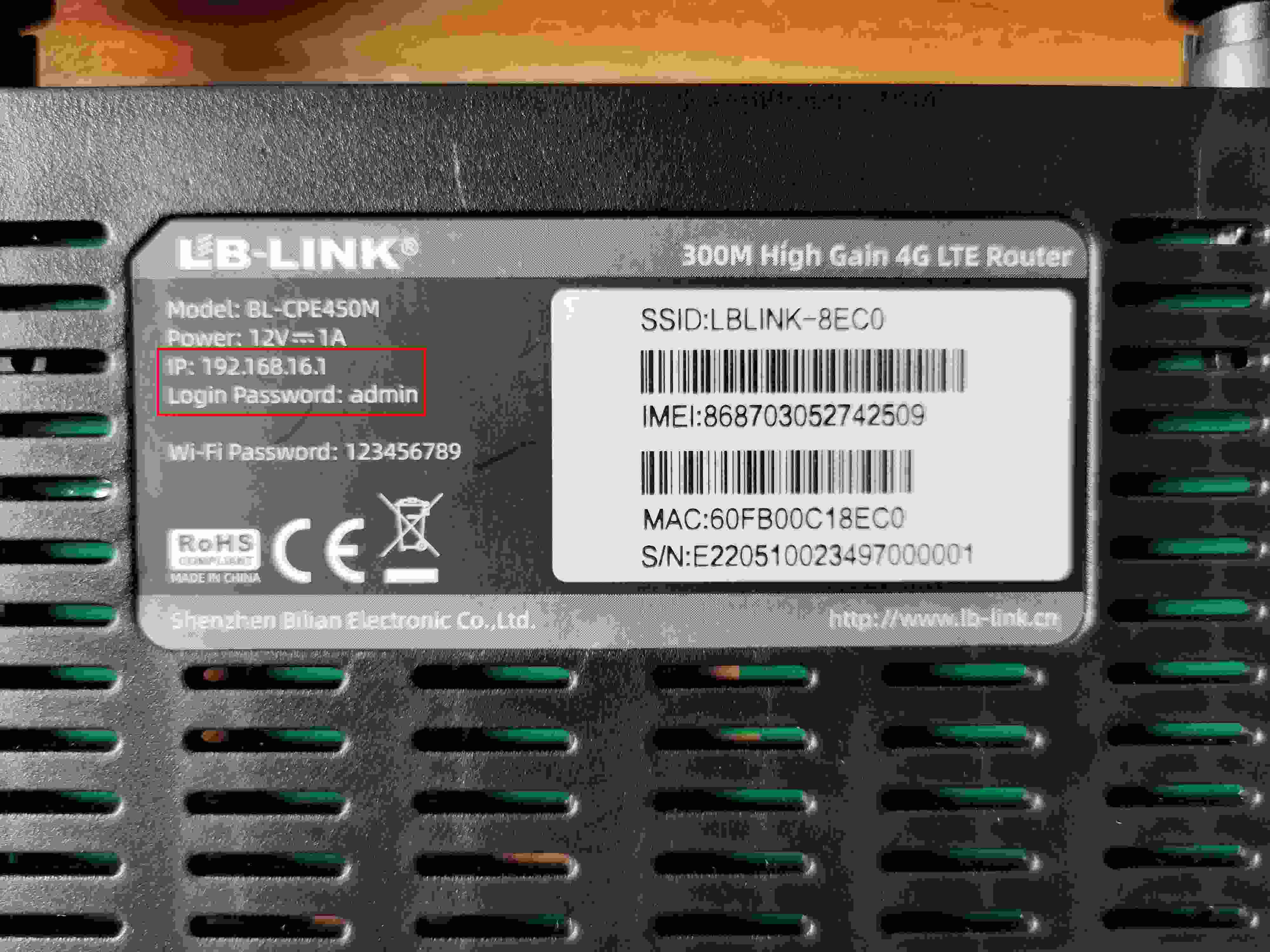
check lb-link label

2. שכחת את הסיסמה? אפס את הנתב

אם שיניתם את הסיסמה אבל אינכם זוכרים אותה, איפוס להגדרות היצרן הוא הפתרון היעיל והאוניברסלי ביותר.

איך מאפסים את הנתב?

  • השאירו את הנתב דולק
  • אתרו את לחצן RESET או WPS בנתב
  • לחצו והחזיקו בעזרת קיסם או סיכה במשך כ-10 שניות
  • שחררו כאשר נוריות החיווי מהבהבות, מה שמעיד שהאיפוס הושלם

לאחר איפוס להגדרות היצרן, כל שמות ה-Wi-Fi והסיסמאות הקודמים יימחקו. תצטרכו להגדיר את הנתב מחדש לחיבור לאינטרנט. בשלב זה תוכלו להתחבר באמצעות שם המשתמש והסיסמה המוגדרים כברירת מחדל שמופיעים על גבי תווית הנתב.

reset lb-link

3. התחברו והגדירו מחדש את הנתב שלכם

  • חברו את הטלפון או המחשב לרשת ה-Wi-Fi של הנתב
  • פתחו דפדפן והזינו את כתובת הכניסה למנהל המערכת. בנתבי LB-LINK, כתובת ה-IP ברירת המחדל לכניסה היא 192.168.16.1. למידע נוסף: כיצד לגשת ללוח הניהול של הנתב 192.168.16.1
  • הזינו את שם המשתמש והסיסמה שמוגדרים כברירת מחדל כדי להתחבר
  • פעלו לפי ההנחיות כדי לאפס את הגדרות האינטרנט, את שם ה-Wi-Fi ואת הסיסמה

מדריך להגדרת WiFi באפליקציית ASUS Router

מדריך להגדרת WiFi באפליקציית ASUS Router

אפשר גם להגדיר את נתב ASUS ישירות מהטלפון באמצעות אפליקציית ASUS Router. השיטה הזו ויזואלית יותר, קלה יותר למעקב, ובדרך כלל גם מהירה יותר משיטת ההתחברות המסורתית דרך ה

more
פתרון All-in-One: סיבות ותיקונים לטלפונים ניידים ו/או מחשבים שאינם מסוגלים לזהות אותות Wi-Fi

פתרון All-in-One: סיבות ותיקונים לטלפונים ניידים ו/או מחשבים שאינם מסוגלים לזהות אותות Wi-Fi

פתרון All-in-One: סיבות ותיקונים לטלפונים ניידים ו/או מחשבים שאינם מסוגלים לזהות אותות Wi-Fi האם אי פעם מצאת את עצמך מוכן להתעדכן במדיה החברתית העדכנית ביותר או להתמ

more
כניסת מנהל לממשק TP-Link Deco ב־192.168.68.1

כניסת מנהל לממשק TP-Link Deco ב־192.168.68.1

אם שכחתם את הסיסמה, תוכלו לשחזר אותה דרך הקישור “Forgot Password” מתחת לכפתור ההתחברות. שלב 5: היכנסו ללוח הניהול לאחר ההתחברות

more
הגדרת Smart Connect בנתב TP-Link

הגדרת Smart Connect בנתב TP-Link

הגדרת Smart Connect בנתב TP-Link רוב הנתבים הדו-תחומיים המודרניים של TP-Link תומכים גם ברצועות ה-Wi-Fi של 2.4GHz וגם של 5GHz. בדגמים

more

📚 תגובה

שפות